画布文件怎么迁移?Miro 和 Excalidraw 的导出格式对比
作者:互联网 时间: 2026-11-07 12:20:02
想换设备或把画布交给同事继续编辑,可以给 Excalidraw 场景保留一份 .excalidraw 文件,Miro 则要先确认两个团队的备份和导入条件。只需要看布局或汇总文字时,再分别考虑图片、PDF 和 CSV。
从 Miro 导出白板和文字
在 Miro 桌面浏览器版打开白板,依次展开左上角三点菜单、Board、Export。留存版面时选 Save as PDF 或 Save as image,要把便签和卡片文字交给表格工具则选 Export to spreadsheet (CSV)。用 PDF 交接多块内容时,可按画框分页。CSV 能带走文字和部分卡片字段,原有位置和连线需要在目标工具重建。
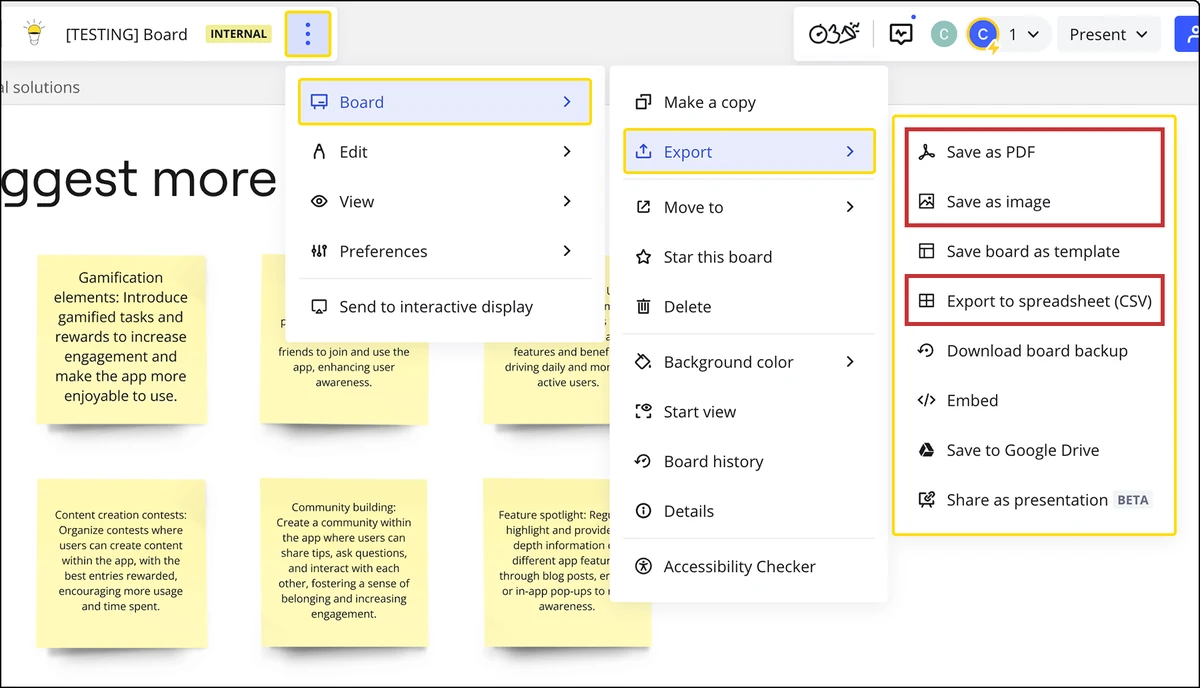
图 1 Miro 的 Export 菜单,红框分别标出 PDF、图片和 CSV 入口
Miro 免费档只有最近三个活跃白板可编辑,PDF 和图片导出受清晰度限制,免费 PDF 带水印。团队成员还要核对自己有没有导出权限。需要在另一个 Miro 付费团队继续编辑时,由符合条件的白板所有者或共同所有者从同一个菜单选择 Download board backup,保存 .rtb 文件。
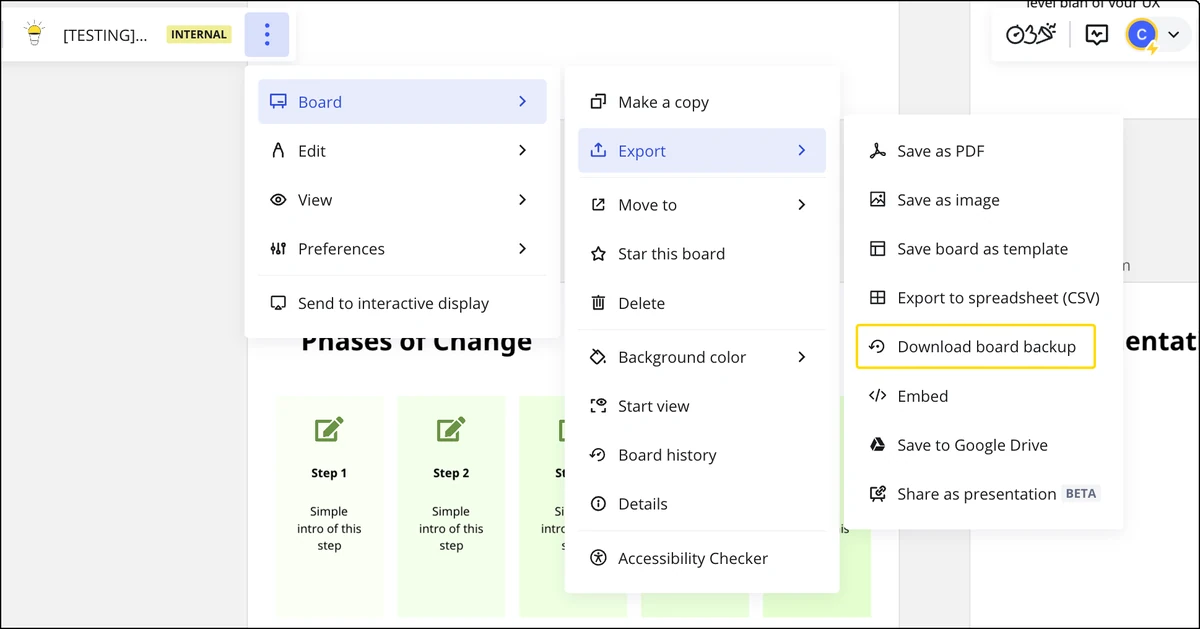
图 2 Miro 导出菜单中的 Download board backup
接收方进入 Miro 付费团队的工作台,选择 Create new、Import、Import backup,选中 .rtb 文件后会生成一张恢复的白板。手动下载和界面上传的备份文件上限均为 1 GB。交接时应单独确认协作者权限,并在恢复后的白板中检查关键内容。
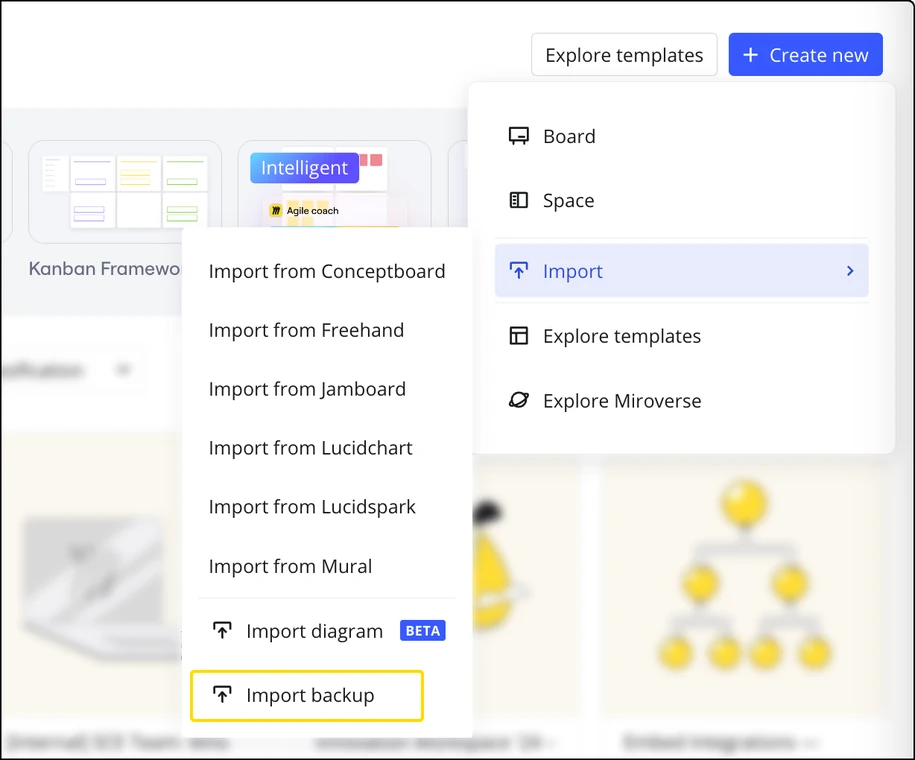
图 3 Miro 工作台的 Import backup 入口
为 Excalidraw 留下可编辑文件
Excalidraw 的免费网页编辑器提供一张无限画布,可导出 PNG、SVG 和本地画布文件。适合把关系图作为可编辑文件交给使用同一编辑器的人。下面用两个方框和一根箭头模拟一张简化的项目关系图。左上角菜单集中提供打开、保存到和导出图片三个入口。
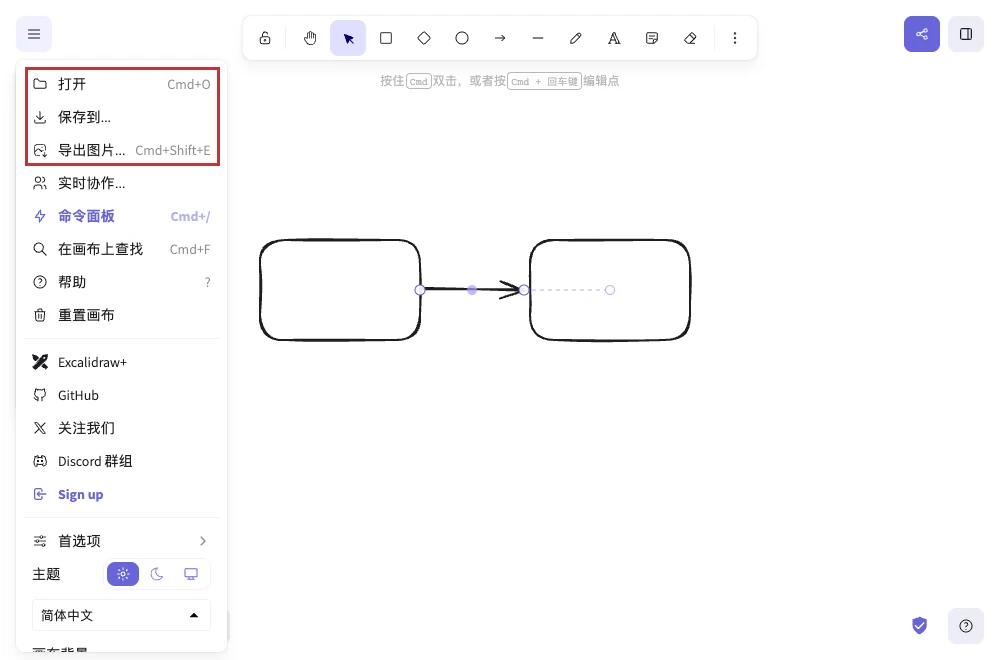
图 4 Excalidraw 模拟场景及左上角文件菜单
要交付可编辑版本,选择「保存到…」,再在「保存到本地」下点击「保存为文件」。接收方在左上角菜单选择「打开」,载入 .excalidraw 文件即可继续编辑。该文件使用 JSON 结构,包含图形元素和画布数据。多张图可以分别保存为文件,避免只依赖浏览器里的当前场景。
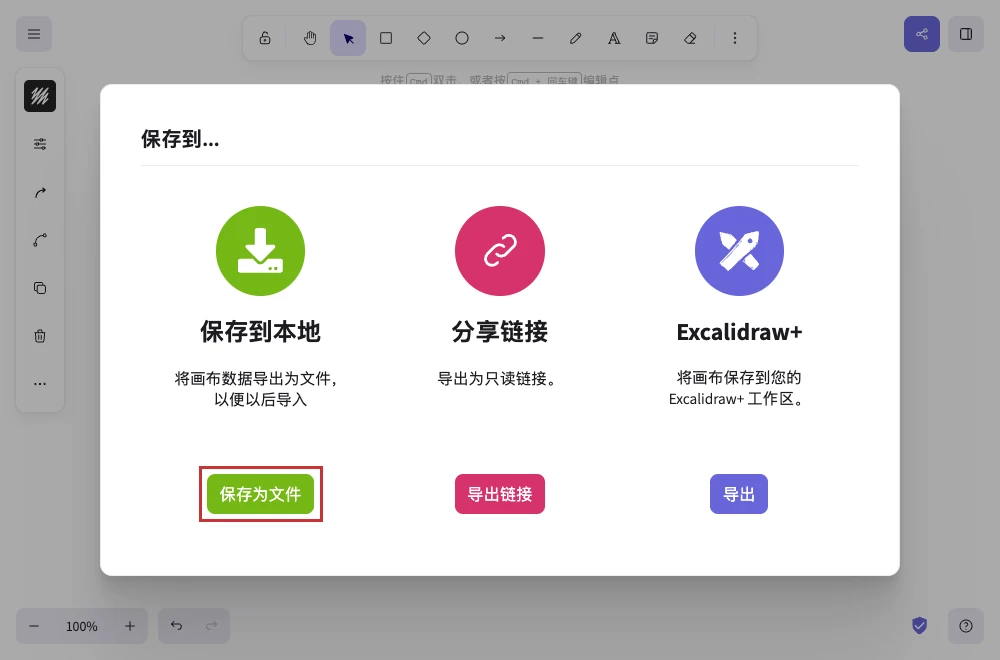
图 5 Excalidraw 本地保存窗口,红框标出保存为文件按钮
如果只交付展示图,从同一菜单选择「导出图片…」,在窗口底部选择 PNG 或 SVG。选中了单个对象时,检查「仅选中」是否开启,导出整图时关闭它。普通图片适合插进文档,若希望同一个图片文件也能在 Excalidraw 中恢复场景,可打开「包含画布数据」后再导出。
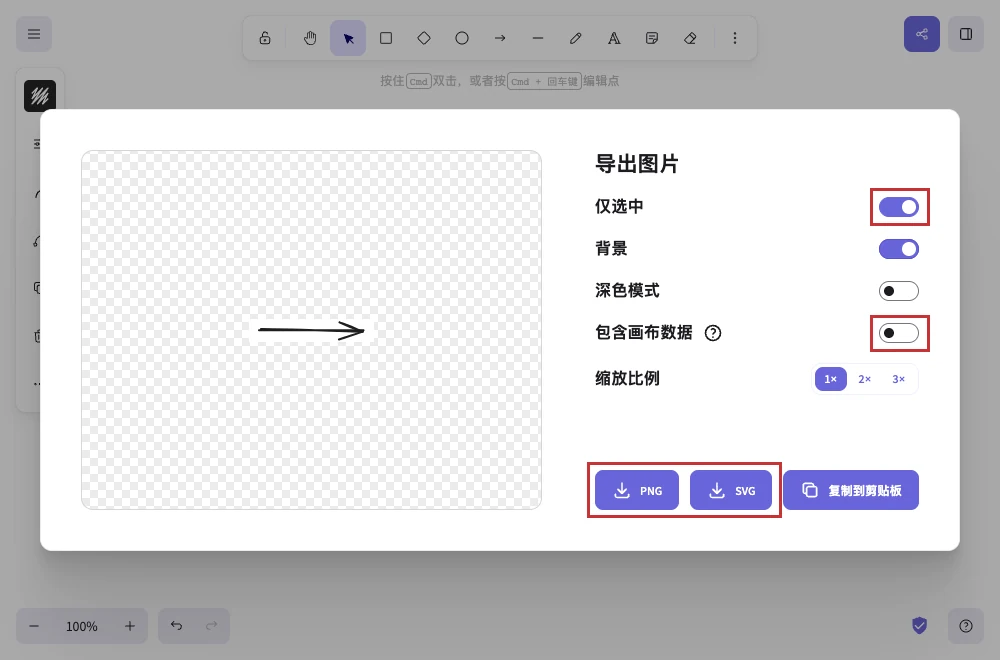
图 6 Excalidraw 导出图片窗口,红框标出导出范围、画布数据和格式按钮
按交接需求打包
以交接一张项目关系图为例,先判断接收方是只看版面、只提取文字,还是要移动节点并接着改。只看版面可以交付 PDF 或普通图片,汇总 Miro 便签内容可用 CSV。后续仍需编辑时,随展示图交付 .excalidraw 或符合接收团队条件的 .rtb。如果两边使用不同的编辑器,先用一张含文字、连线和图片的小画布验证目标工具能读回哪些内容,再决定大批量迁移方式。