AI能直接读网页链接吗?看这两种读取方式
作者:互联网 时间: 2026-11-07 15:00:02
可以。NotebookLM 适合把指定网址的正文保存为资料来源,Edge Copilot 适合在浏览时快速看当前页摘要。先确认网页能访问,再判断文字、图片和其他内容能读到多少。
NotebookLM 网页版:把公开网址加入资料库
在 NotebookLM 网页版用 Google 账号登录并打开笔记本。点击来源区的 Add Sources,选择网站链接,贴入要处理的页面地址。多篇围绕同一问题的材料可以放在一起。
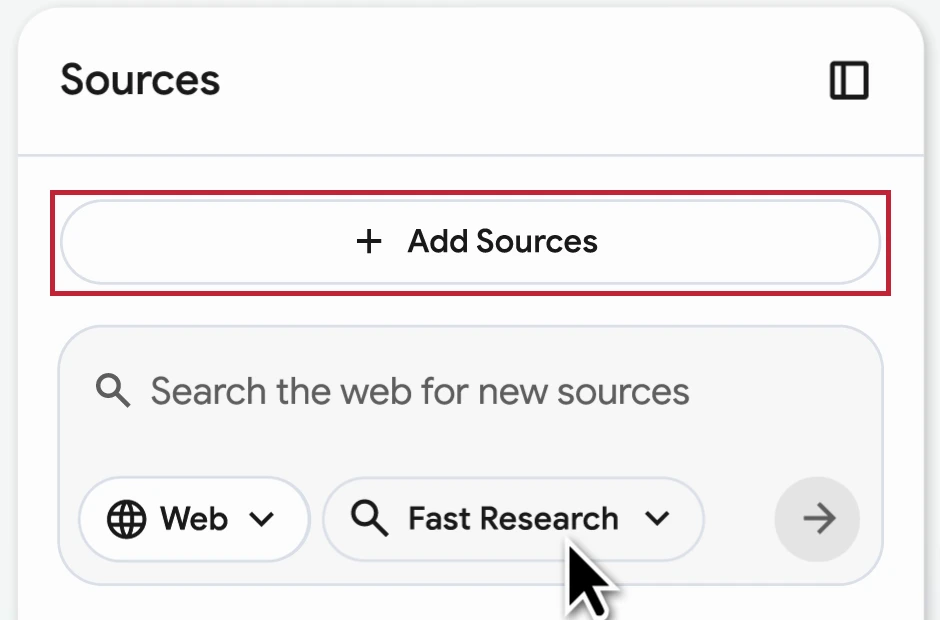
图 1 NotebookLM 的来源面板,红框标出 Add Sources
导入普通 HTML 网页时,NotebookLM 提取页面文字。网页里的配图、嵌入视频和下一级链接不会一并导入,付费墙页面可能无法添加。基础版每本笔记本最多添加 50 个来源,升级后的额度按账号方案查看。
在来源列表中选中需要整理的页面,再在对话框输入问题,例如「按页面列出适用条件、关键结论和原文引用。原文没有写明的数字或日期标为待核对」。图中用示例笔记本说明控件位置。
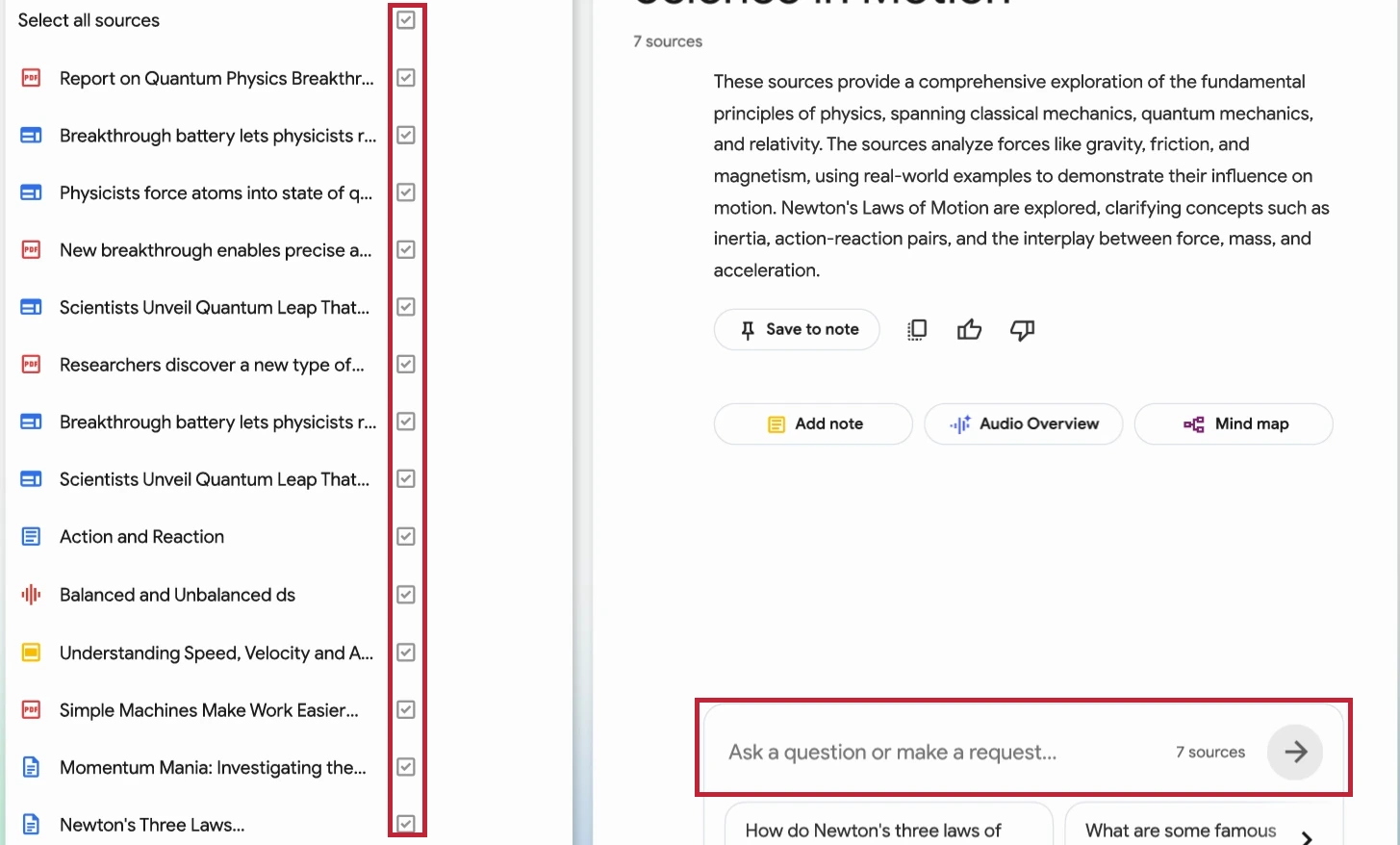
图 2 红框标出来源复选框和提问框
Edge Copilot:总结浏览器里正在看的页面
用桌面版 Edge 访问网页。若该页支持阅读模式,进入后点击 Summarize,在 Copilot 侧栏查看摘要。
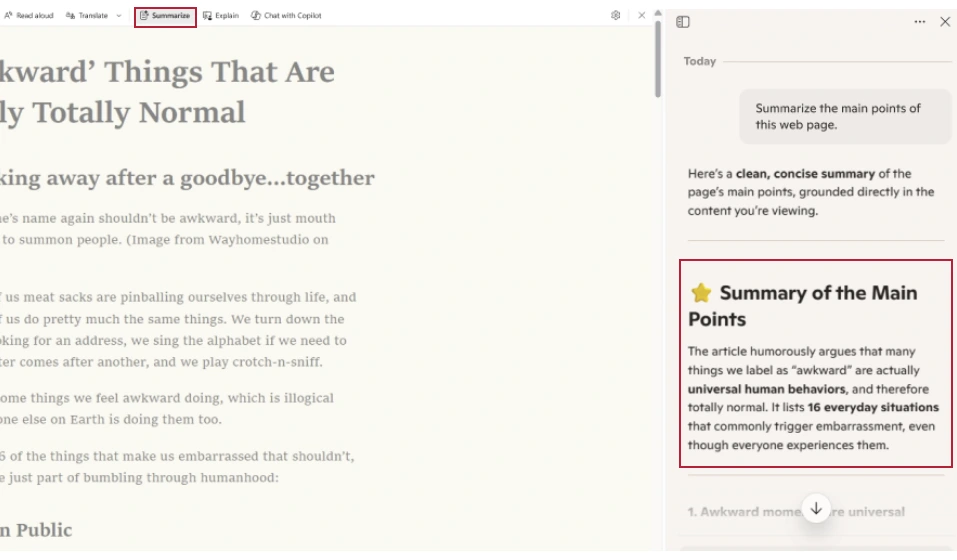
图 3 Edge 阅读模式,红框标出 Summarize 和侧栏摘要
个人场景可用 Microsoft 账号登录 Edge。首次使用时,页面上下文权限的提示会随地区而异。如果答案像通用介绍,可以查看 Edge 设置中的 Copilot 和 AI,确认是否允许读取网页上下文。工作账号能否读取页面,还取决于组织策略和页面权限。
怎样判断答案来自指定页面
问一个只有看过原文才容易回答的问题,比如表格里列出的具体规格。打开原页确认数值和适用条件。若工具只返回网站概况,先记下这个链接,等有可用正文再补充。