无限画布怎么搭建知识体系?从主题到笔记关系
作者:互联网 时间: 2026-11-07 16:10:01
先选一个手头要解决的问题,把现有资料拆成独立卡片,再把证据、例子和疑问连起来。团队共创可用 Miro,把本地笔记排成地图可用 Obsidian Canvas。
把主题和资料放进便签
以学习用户访谈为例,在 Miro 打开一张可编辑白板,按 N 打开便签工具,在画布中放置便签。中间写「怎样准备一次用户访谈」,周围先放「访谈提纲」「追问技巧」「记录整理」3 张。每张只写一个观点,补一行出处或原笔记名称,长材料留在原处。图中红框标出了选中的便签。
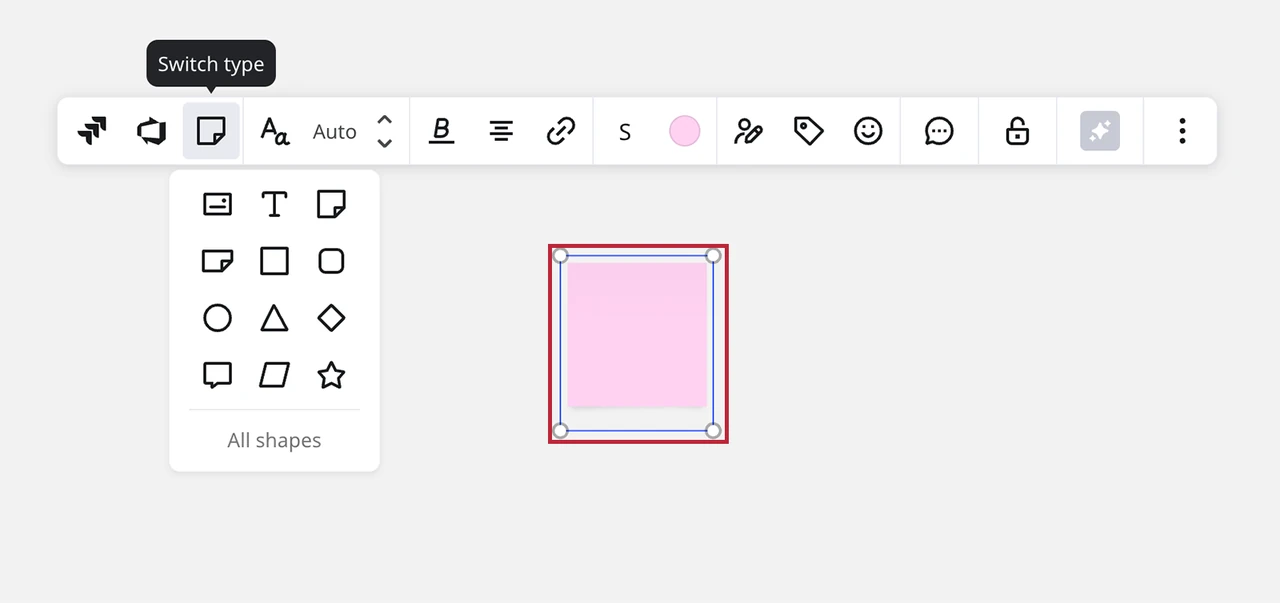
图 1 Miro 白板中的便签及其编辑工具栏
为箭头补上关系说明
选中一张便签,从边缘的蓝点拖向另一张便签。双击连线可以加文字,例如从「访谈提纲」指向「追问技巧」,在线上写「用于展开」。另外一条线可以把「追问技巧」连到「记录整理」,标为「产生访谈记录」。只为能说清关系的两项加线,日后回看时才知道箭头代表什么。
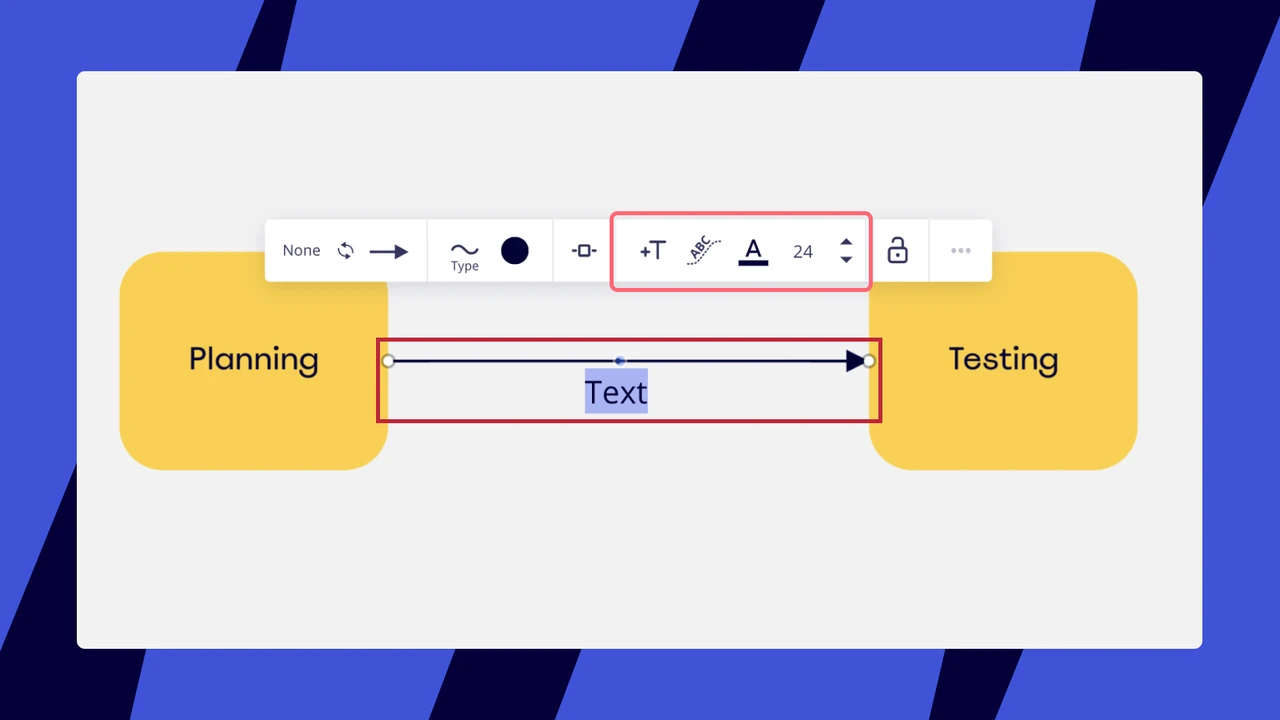
图 2 Miro 连线上的文字和编辑工具栏
标记需要查证的内容
选中准备继续查证的便签,点击工具栏的标签图标,为它加上「待核对」。复盘时用板内搜索按标签找回这批便签。比如「多用开放式提问」可以补一条访谈记录作为例子;找不到出处的说法暂留在待核对区。每次复盘留一张下次能直接使用的卡片,比如一份可复用的访谈提纲。
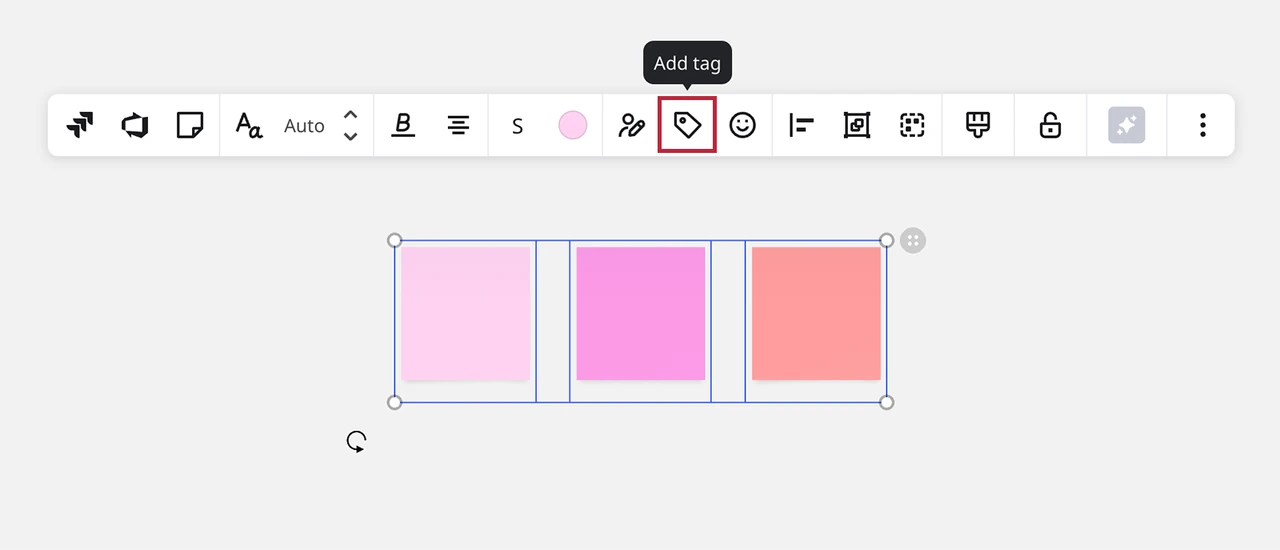
图 3 Miro 多选便签后的 Add tag 入口
按团队和个人场景挑画布
Miro 适合多人一起增删便签和理顺关系。免费团队可创建多张白板,但只有最近创建的3 张可编辑,旧板会转为只读。免费团队内的白板对成员可见,个人资料和共创材料可分别存放。免费档提供有限的 Miro AI 功能,可用于归类或概括便签,原始记录和具体结论仍需逐项核对。
资料已经写成笔记时,可以用 Obsidian Canvas 做个人知识索引。Canvas 是免费的核心插件,可在同一张画布上摆放笔记、图片和网页,并用线连接。画布保存为本地 .canvas 文件,原笔记也继续保存在库中。官方 Sync 和 Publish 属于另行提供的付费服务。
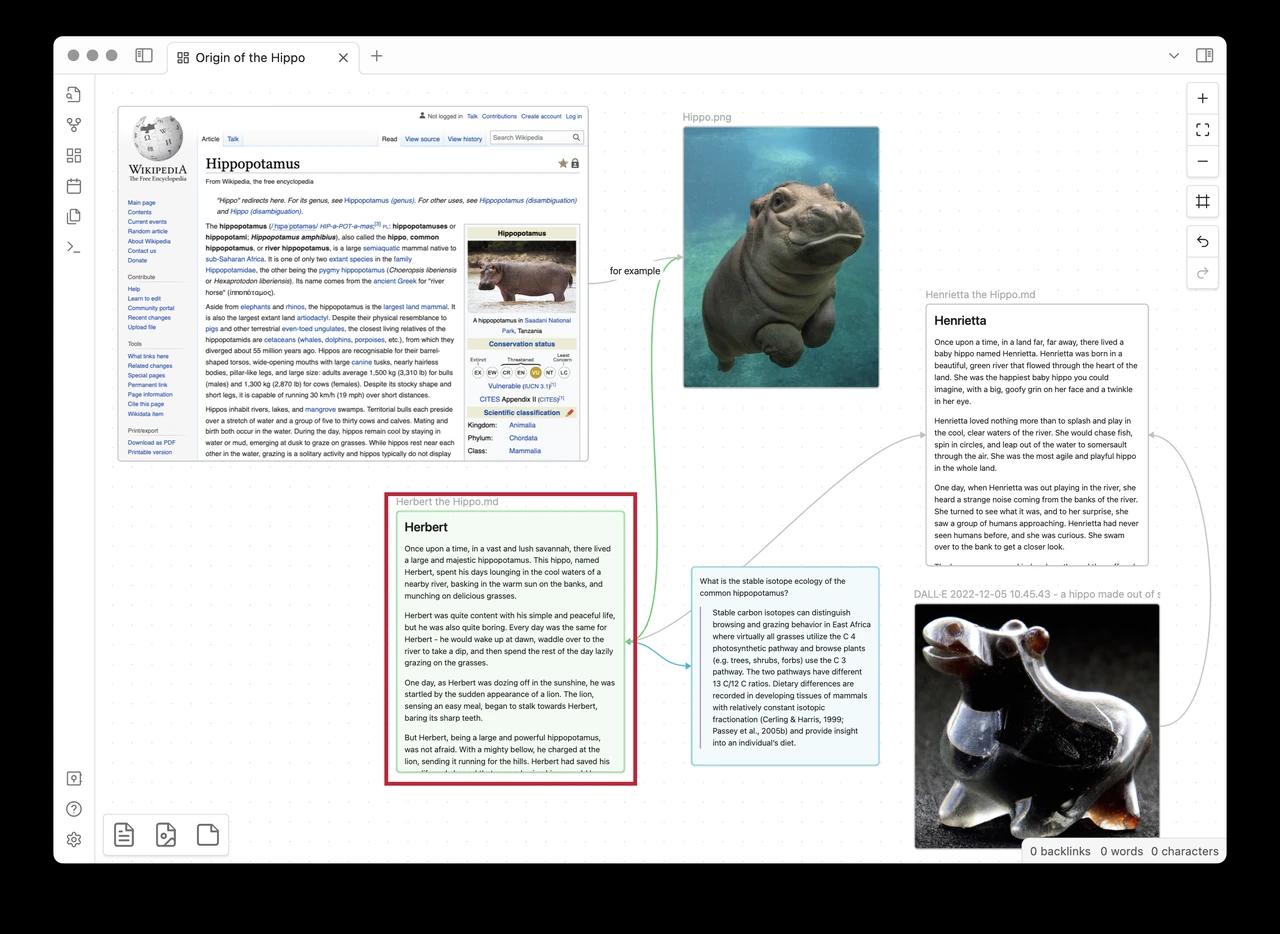
图 4 Obsidian Canvas 中并排放置的笔记和资料,红框标出其中一张笔记卡片
把常用结论留在当前图,等另一类问题积累出几张便签,再移到独立画布。总图只留下主题和子图入口。