自动化流程改需求了怎么办?复制工作流再修改
作者:互联网 时间: 2026-11-07 19:10:01
先保留原流程,再在副本上改触发条件、判断规则或执行动作。拿样例确认新流程处理正确之后,再切换开关,并通过运行日志确认结果。
一、复制旧工作流,保留可切回的版本
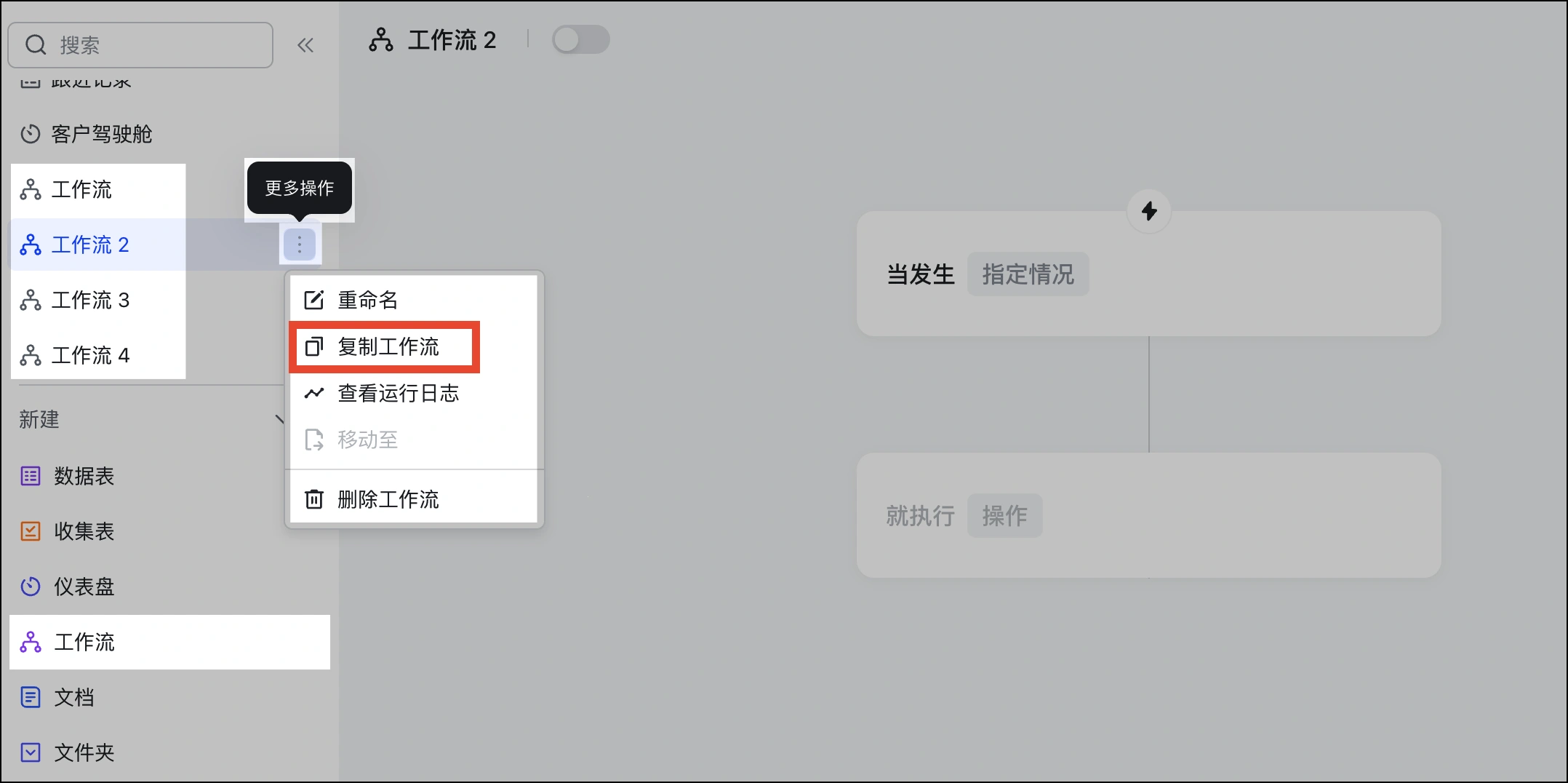
假设原需求是新增或修改工单后提醒值班人员,新需求改成只有紧急工单才发提醒。要改的是触发条件,消息模板和正式收件人可以沿用。打开中国大陆版飞书桌面端或网页端的多维表格,在左侧目录找到原工作流,点击名称旁的「⋮」,选择「复制工作流」。给副本加上便于识别的名称,并检查副本处于停用状态。
二、按变更范围调整触发条件
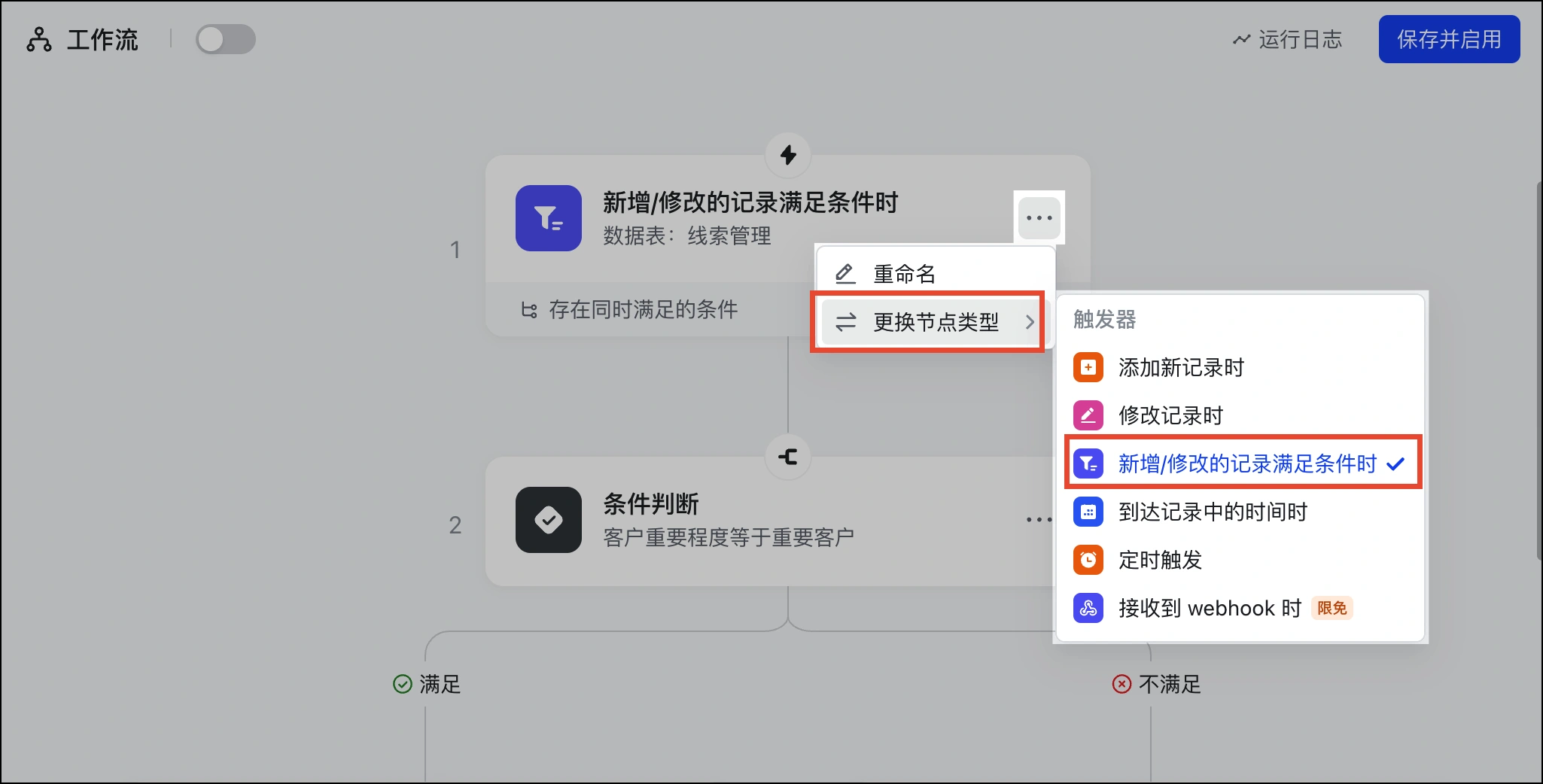
在副本中打开「新增/修改的记录满足条件时」触发节点,将筛选条件设为「优先级为紧急」,保留原来适用的其他条件。截图展示的是从节点菜单选择触发器类型的入口,字段和值要按自己的工单表填写。若需求只换收件人,就改下游消息节点。若需求涉及新增或移除字段,还要逐项检查后续节点有没有引用这些字段。
三、先跑样例,再切换开关
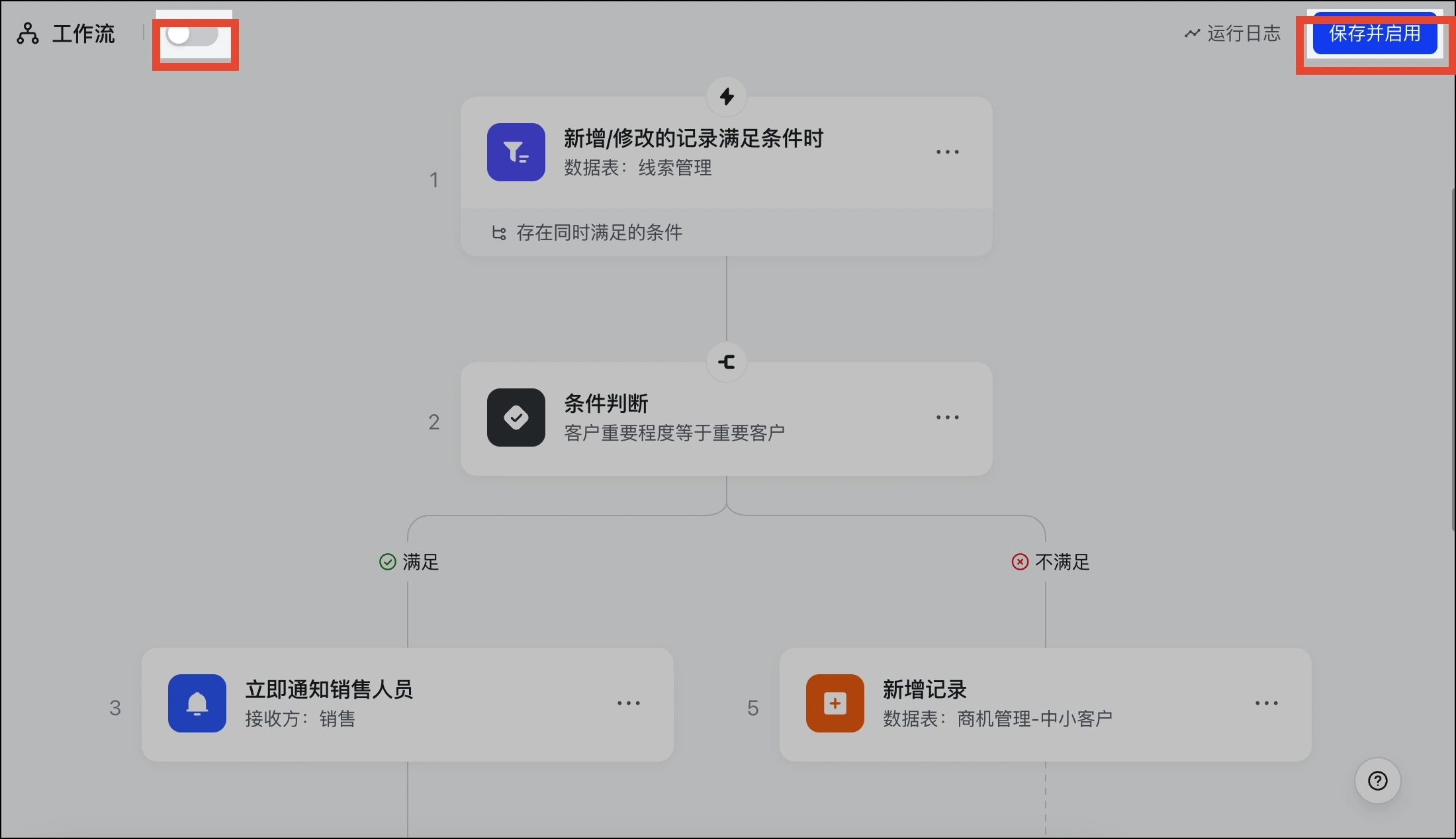
先在测试环境使用样例表和测试收件人。各准备一条紧急工单和普通工单,再将普通工单改为紧急,分别核对是否触发、是否发给预期的人以及是否重复发送。测试通过后恢复正式配置,先用左上角开关停用旧流程,再在新版点击「保存并启用」。切换窗口内若有新增或修改的记录,按记录编号核对是否需要补办,补办前先查是否已经发过提醒。
四、查看运行日志,核对切换结果
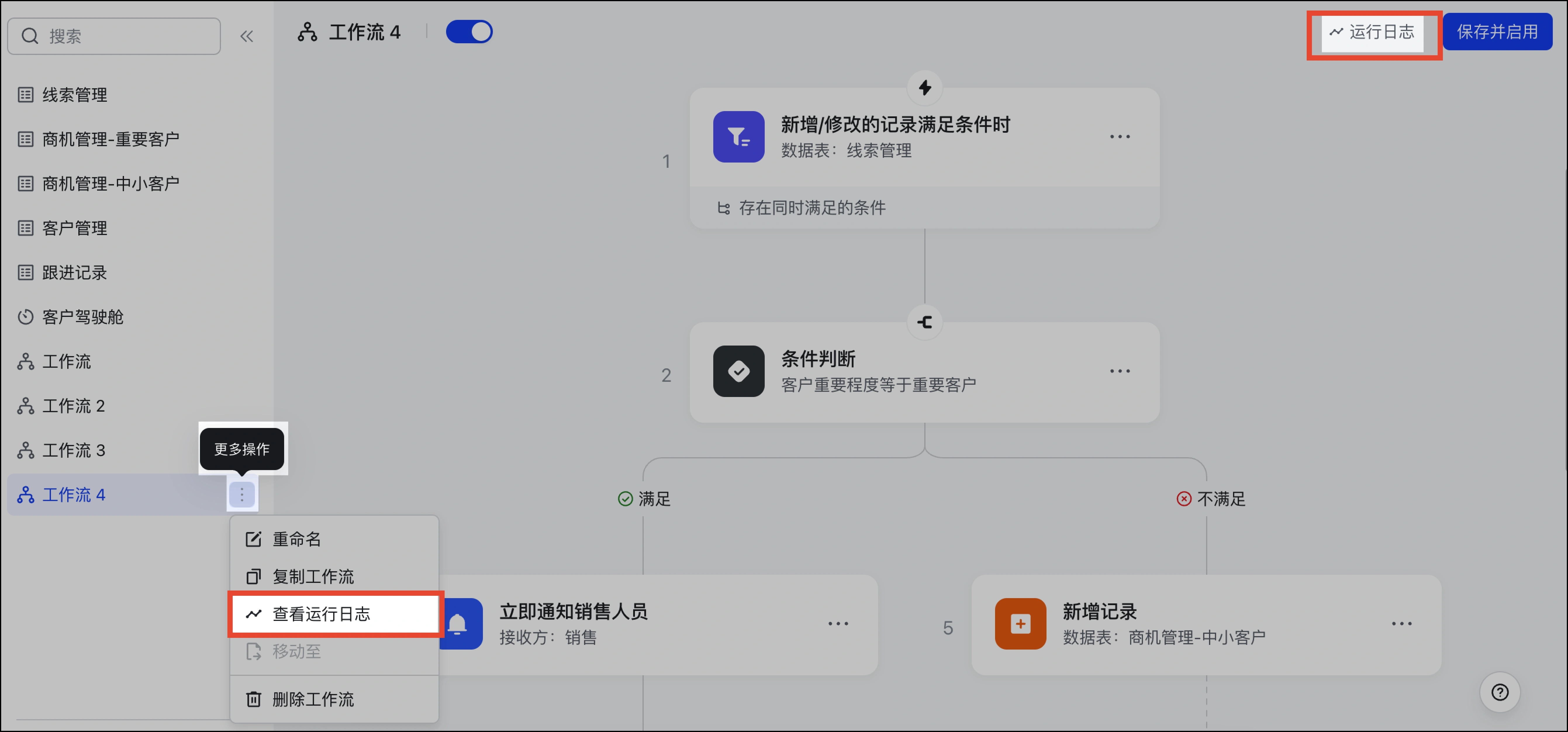
切换后,从新版工作流名称旁的「⋮」选择「查看运行日志」,也可用画布右上方的「运行日志」。用首条实际工单对照触发条件、流程执行结果和消息收件人。若结果与预期不符,先停用新版。旧规则仍适用且恢复后不会重复执行时,再启用旧版。已经发送的提醒要单独核对,关闭开关不会撤回消息。
基础版运行次数怎么计算
飞书基础版每月有 200 次流程运行额度,多维表格自动化与工作流共用。假设一轮验证中只有 2 条样例满足触发条件,且各触发一次,没有重试和其他并行流程,则这一轮预计运行 2 次。到达月上限会暂停,次月恢复,实际用量以组织后台为准。