新手用AI做短视频,容易犯哪5个错误
作者:互联网 时间: 2026-11-10 09:30:02
用 AI 剪第一条短视频,常见失误有五个:主题太散、素材没筛、画幅选错、背景音乐太响、草稿没看完就导出。可以先明确观众要学会什么,再让 Clipchamp 用筛好的片段出草稿,留出一次完整的预览。
错误一:一条视频讲太多
拍桌面线材整理时,可以只解决充电线滑落的问题。先给观众看整理前后的样子,再拍清楚贴线夹、穿线的动作,末尾展示拿取线头。清洁桌面和整理其他物品可另拍一条。
错误二:把素材一股脑交给 AI
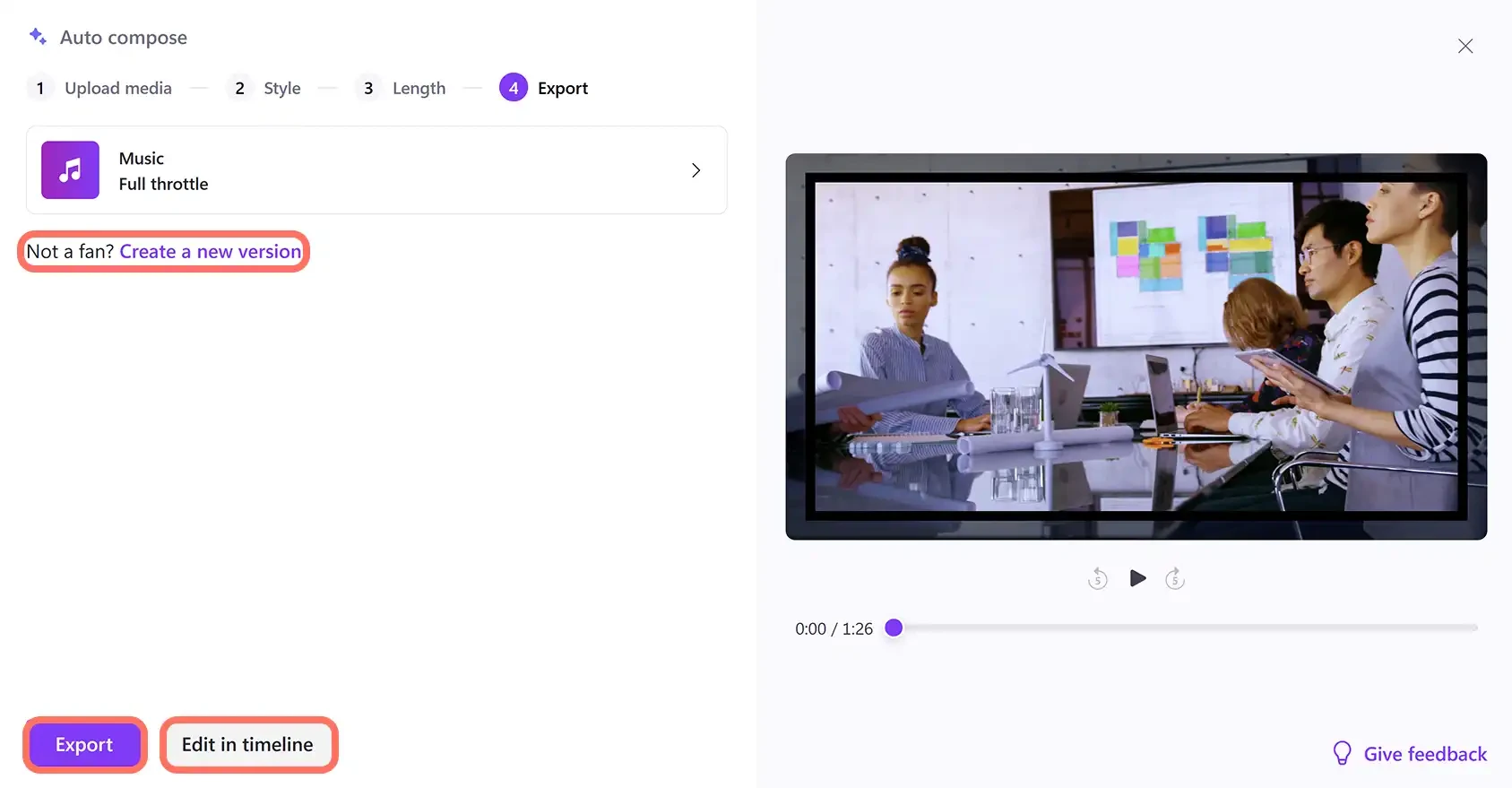
在支持的 Edge 或 Chrome 中打开 Clipchamp 网页版,用个人 Microsoft 账号登录,从首页的 Create a video with AI 进入 Auto compose。这里的自动组合会从已有素材挑选片段。先删掉重复镜头和试拍片段,再在 Add your own media 区导入保留的文件,点 Get started。此流程适用于个人版,工作或学校账号的功能范围可能不同。
错误三:只看时长,忘了画幅
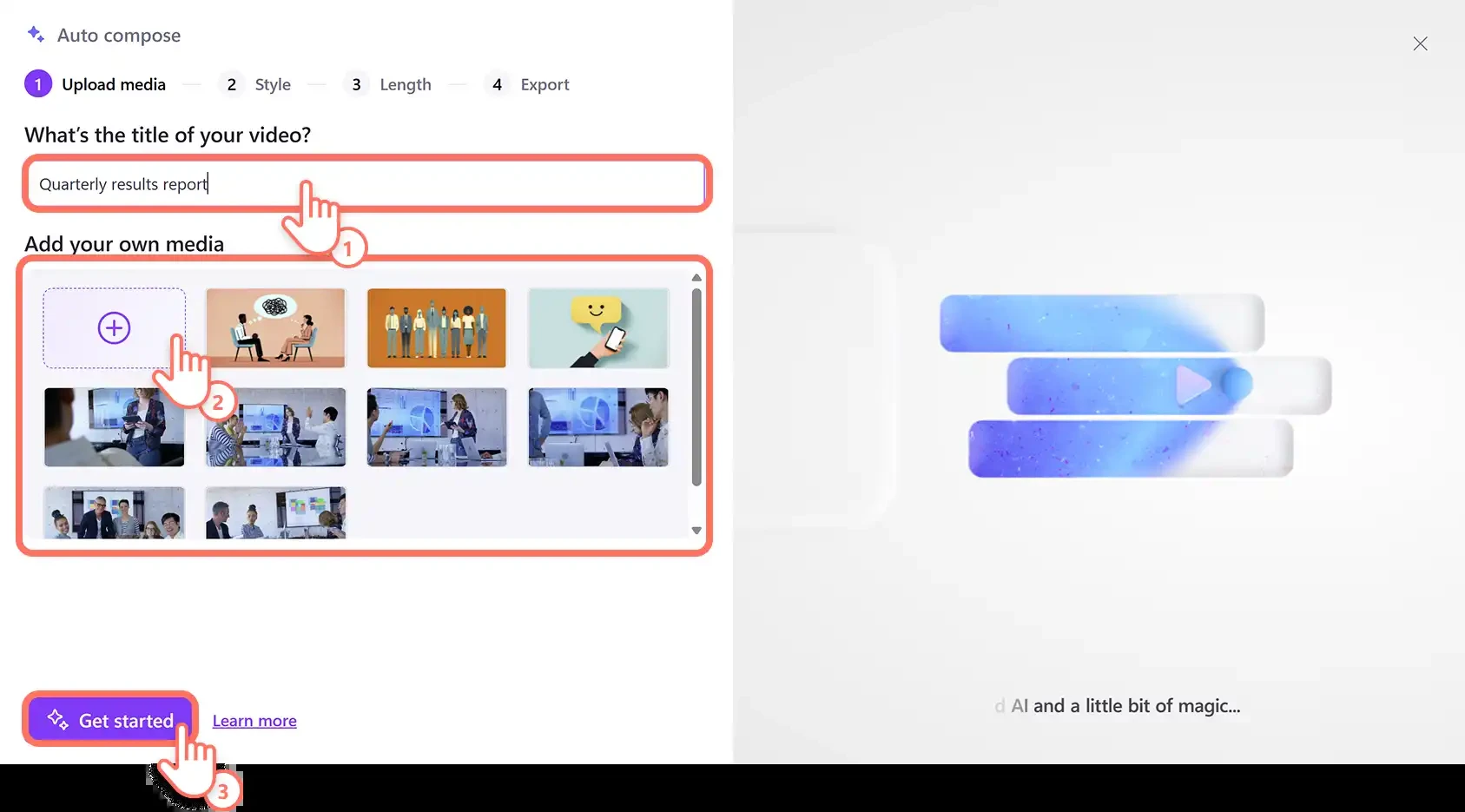
到了 Length 页,先根据观看场景选画幅。面向手机竖屏观看时选 Portrait,再从当前素材对应的时长选项里挑一个。先看右侧预览,注意线夹、手部动作和线头是否被边缘裁掉,再点 Next。时长选项会随素材变化,具体到某一帧的节奏留到时间线调整。
错误四:配乐盖住人声
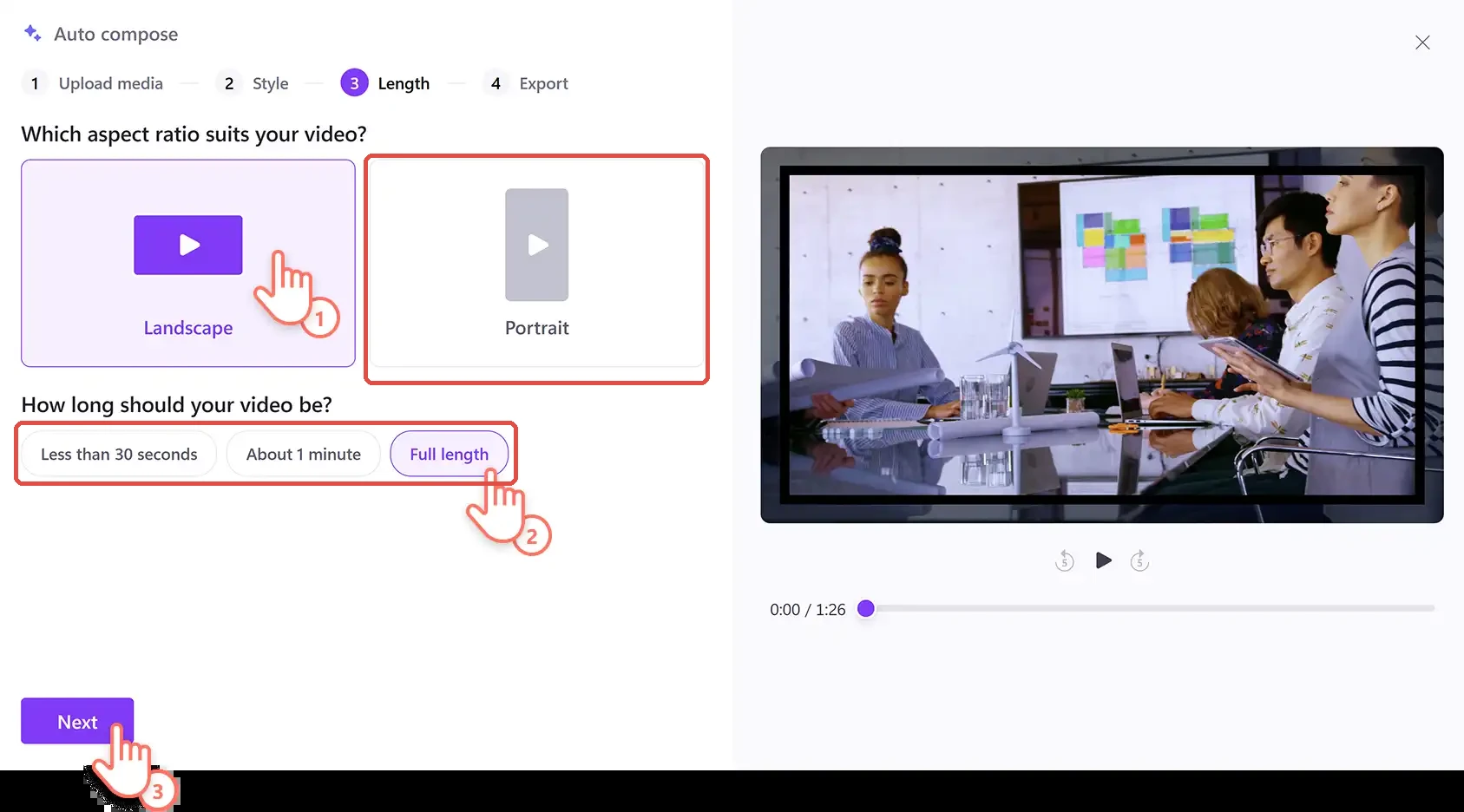
在 Music 页试听草稿,重点听口播出现时能否辨认每个动作。如果背景曲压住了原声,可先选 No music,听清原声后再决定要不要配乐。只展示动作的片段也可以保留实际操作声,比如线夹扣上的声音。
错误五:看见草稿就导出
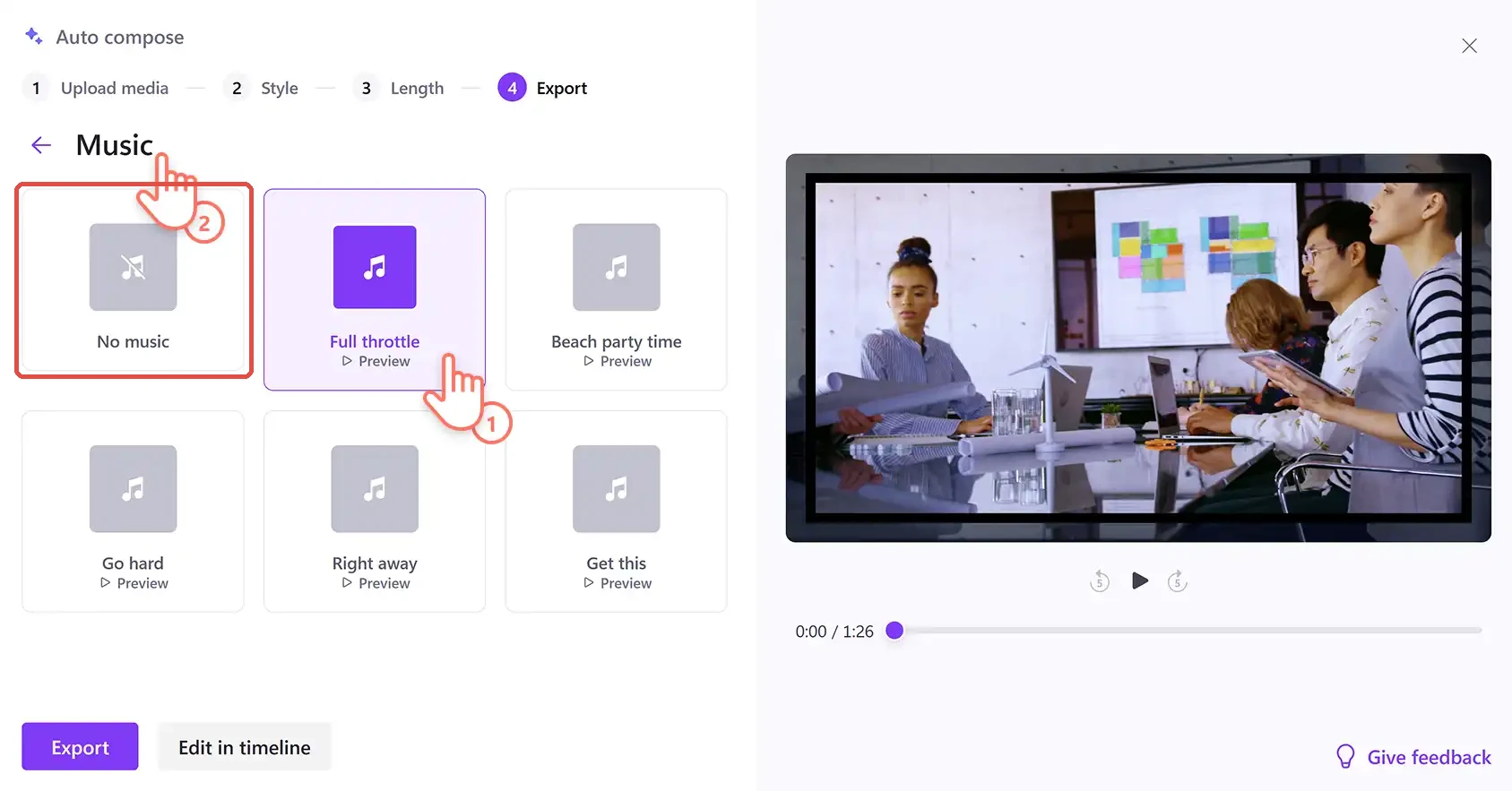
导出前从头播放一遍,确认开头交代了任务、动作先后顺序正确、末尾能看到结果。发现线夹还没贴好就跳到穿线,选择 Edit in timeline 继续调整。画面和声音都确认后,再用 Export 保存。