AI视频配音语速怎么设?从1倍速开始试听
作者:互联网 时间: 2026-11-11 11:00:01
第一次调 AI 视频配音,先听 1 倍速。教程里需要观众跟着操作的句子可以放到 0.90~0.95 倍,简短的开场则可以试 1.05~1.10 倍。固定音色和文案试听,听清数字和动作以后,再看旁白能否在镜头结束前说完。
配音比镜头长,先算差了多少
假设画面预留了 20 秒,默认配音长 24 秒。按 24 除以 20,粗算要提到 1.2 倍。若 1.2 倍听着急,可以先删掉重复的铺垫,再用较低倍速试听。
这个算法假设语速和时长成反比,标点停顿及重新合成都会影响最终长度。保存后看时间线上的实际音频长度,并把数字和单位连起来听。如果整段速度合适,只有一句过快,可以拆成独立配音,为那一句单设语速。
1. 打开 Clipchamp 的文字转语音
用 AI 一键生成带配音的视频后,如果需要重做某段旁白,可以在 Clipchamp 的项目里打开左侧 Record & create,点 Text to speech。先拿一段同时含数字、动作和停顿的文案比较。
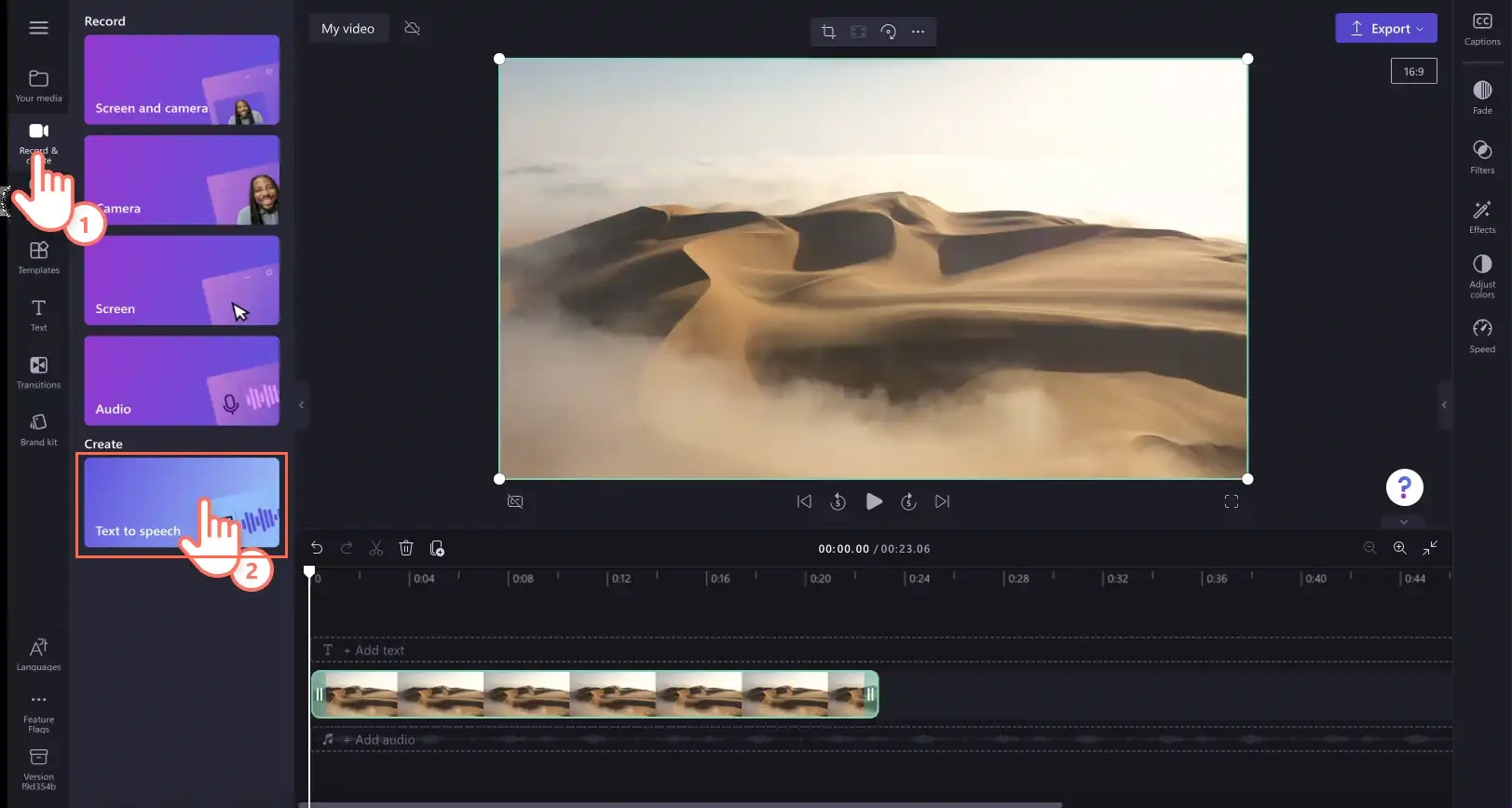
2. 在高级设置里调 Pace
选定语言和声音后,展开 Advanced settings,调 Pace。这个滑块支持 0.5~2 倍速,向左放慢,向右加快。先固定音色与音调,再小幅移动语速滑块,这样容易判断是语速问题还是音色本身咬字偏紧。
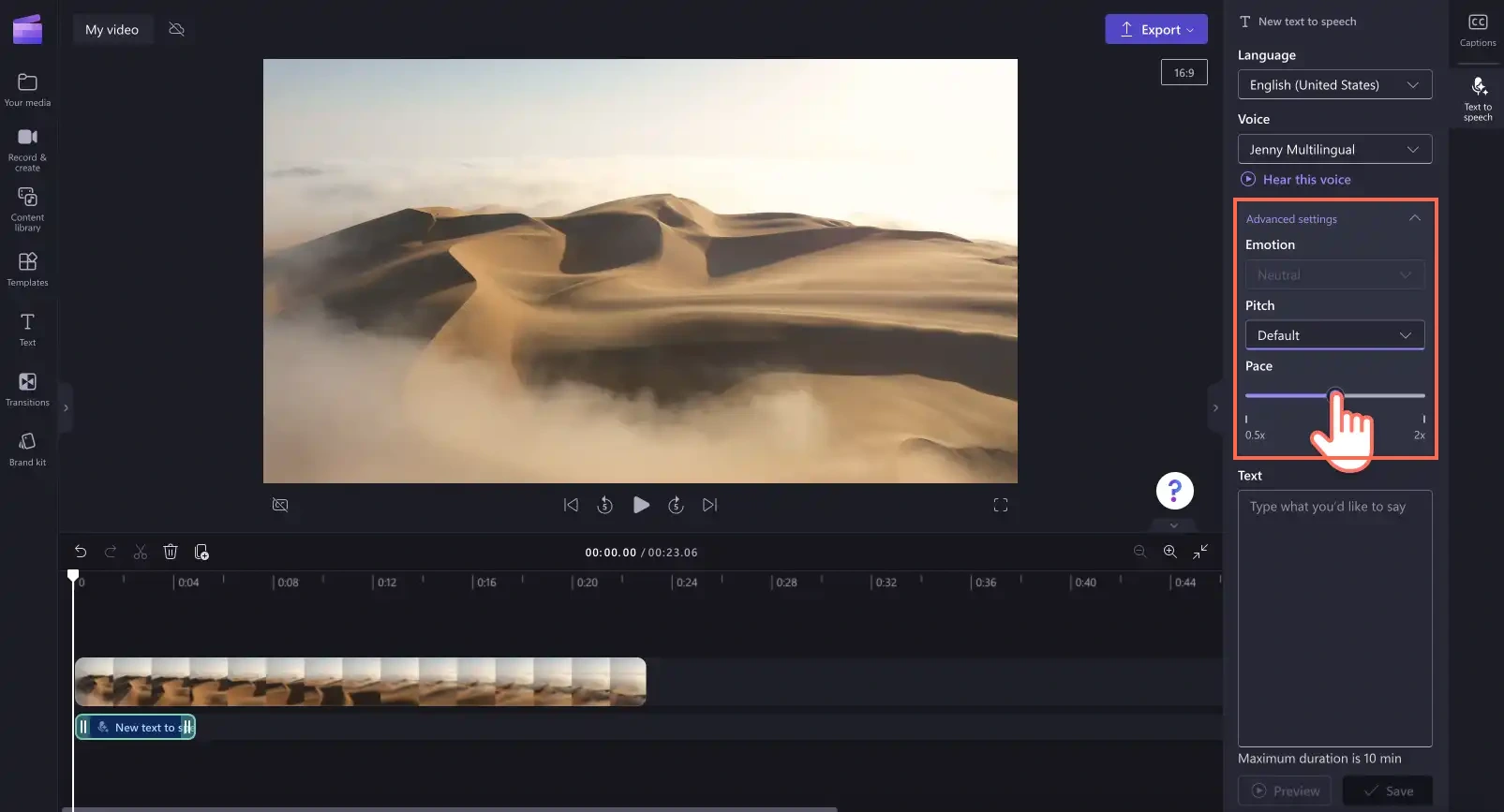
3. 试听后保存,听一遍音画衔接
在 Text 区域输入样稿,用 Preview 听重点词和句尾。合适后点 Save 加入时间线,播放时留意数字读完之后画面是否已经切走。如果声音赶在画面之前说完,可以在两句之间留空。如果动作已经出现却还没念到关键字,先删掉动作前的铺垫。