老文件堆积太多,办公资料从哪里开始整理
作者:互联网 时间: 2026-11-19 08:10:01
办公旧文件可以从一个仍在用的项目整理起。先保存原目录,再挑出归属明确的几份资料,复制到项目文件夹并逐一打开核对。用途不明的文件先留在原处,等相关人员确认。第一批以能按项目找到资料为目标。
拿正在用的项目做样板
下面用 File Browser v2.63.23 的本地网页界面演示。「待整理」是虚构样例的来源目录,「项目归档」用来存放整理后的副本。这款工具需要有可访问的服务地址和相应目录权限,示例只在本机运行。原项目已归档,有长期使用需求时,可在现有文件管理器里按同样的流程操作。
第一步,选定来源和去向。先备份要处理的目录。在入口页确认「待整理」和「项目归档」的位置,只选少量文件做第一批。来源在共享盘时,先问清项目负责人和归档路径。
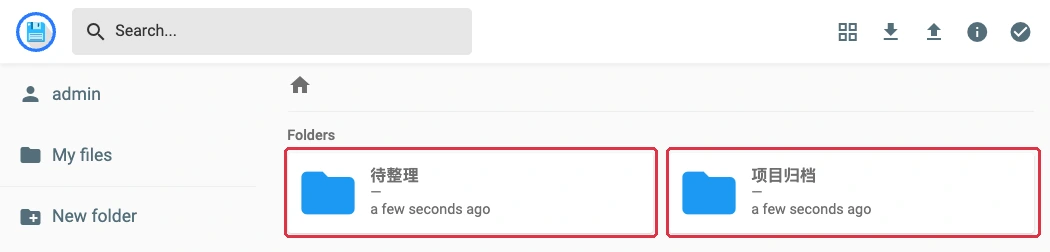
在首页确认待整理目录和项目归档目录
第二步,建项目文件夹。双击「项目归档」,在左侧点 New folder,输入「设备盘点」,再点 Create。已经有同名项目文件夹时,先打开检查用途和权限,再决定是否继续使用。
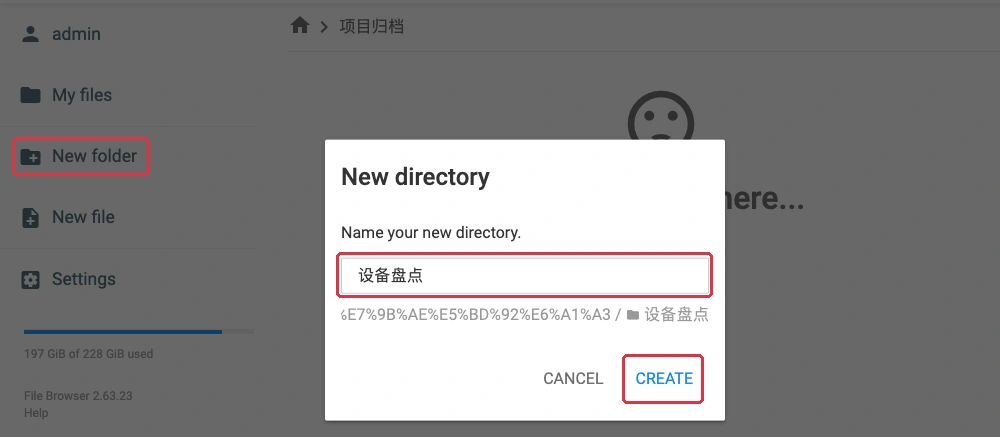
输入设备盘点,点击 Create 建立项目目录
第三步,选中要归档的文件。回到「待整理」,单击选中「盘点会议记录.txt」,点顶部的 Copy file。文件很多时也先单选一份验证流程。选中某份文件前,可以先打开查看里面的项目名。
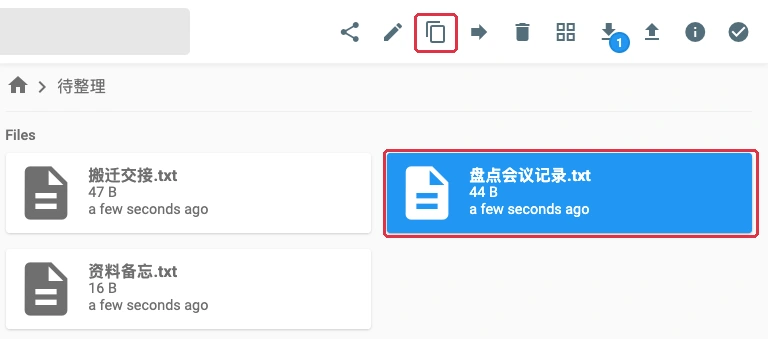
选中盘点会议记录,点击 Copy file
第四步,确认复制路径。在 Copy 窗口中双击「..」回到上一级,再依次双击进入「项目归档」和「设备盘点」。看到当前路径后再点 Copy。遇到同名文件,先打开两份核对内容和版本,确认后再处理。
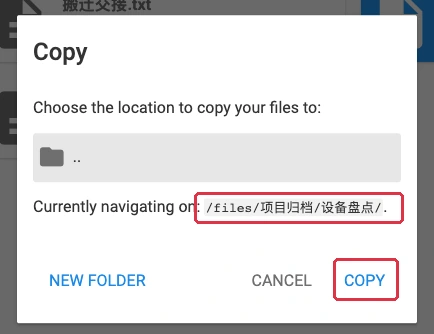
确认当前路径指向设备盘点,点击 Copy
第五步,打开副本核对。回到首页,进入「项目归档」下的「设备盘点」,确认会议记录出现。
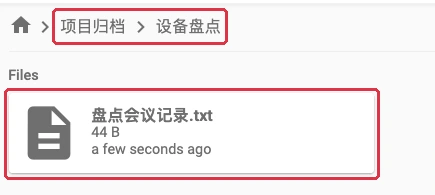
进入设备盘点文件夹,核对归档副本
双击归档副本,查看正文中的项目名。示例里的「搬迁交接.txt」是另一个项目的资料,「资料备忘.txt」归属待查,两份都留在待整理目录。
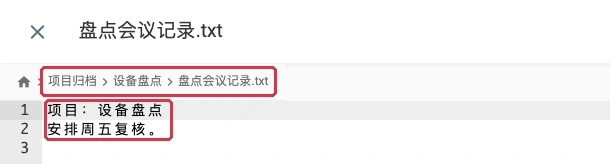
打开归档副本,核对路径和项目名
用 AI 先做初步分类
同一个目录有几十份资料时,可以把允许处理的文件名和项目名提供给 AI,让它按「原文件名、建议项目、判断依据、待确认项」列出草案。告诉它保留原文件名,线索不足时填待确认。拿到清单后,优先检查容易混淆的项目和版本。
先用文件名和允许公开的线索做分类,检查是否包含人员姓名、客户名称或内部编号。共享目录里的文件经过人工复核、确认留存要求后,再安排后续调整。往后收到同项目资料,可以沿用「日期_项目_用途」的命名顺序。日期不明确时按已核实的信息命名。