AI自动生成APP原型图工具有哪些?4款原型编辑功能对比
作者:互联网 时间: 2026-11-19 12:20:01
做 APP 原型时,先确定结果交给谁。产品团队要多页草稿可看 Uizard,要演示跳转可看 Google Stitch。设计团队要接着改图层,可比较 UX Pilot 的交付方式和 Figma Make 的预览转图层功能。
选型时可以分别看三项。第一项是文字、按钮等元素能否改动。第二项是页面之间能否点击跳转。第三项是文件交给同事后,还能否在对方的设计工具里逐层编辑。
| 工具 | 生成后怎么改 | 交付前看什么 |
|---|---|---|
| Uizard | 在项目里调整界面元素,也可让 Autodesigner 改选中的区域 | 团队是否能打开原型项目并检查跳转 |
| Google Stitch | 用对话迭代,在画布里组织设计 | 预览能否走通,目标导出选项是否可用 |
| UX Pilot | 生成线框或视觉稿,再做局部编辑 | 导出权限、图层结构和现有组件能否衔接 |
| Figma Make | 通过提示词迭代交互预览,也可复制状态为设计图层 | 目标设计文件权限,以及复制后还需补哪些交互 |
Uizard 把需求变成可编辑画面
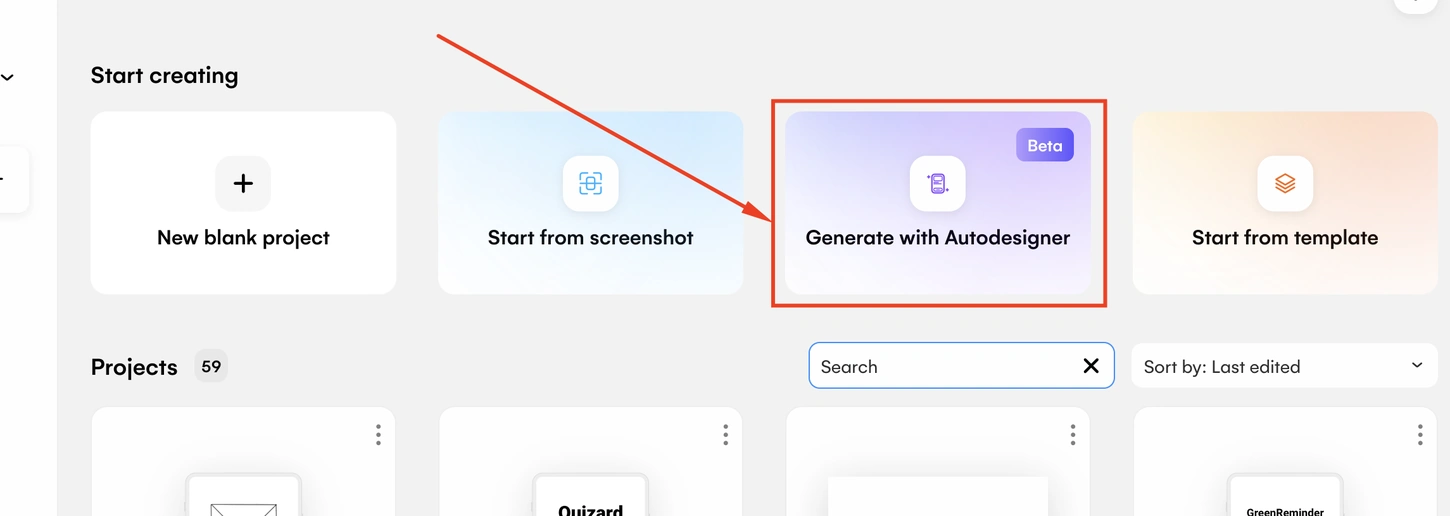
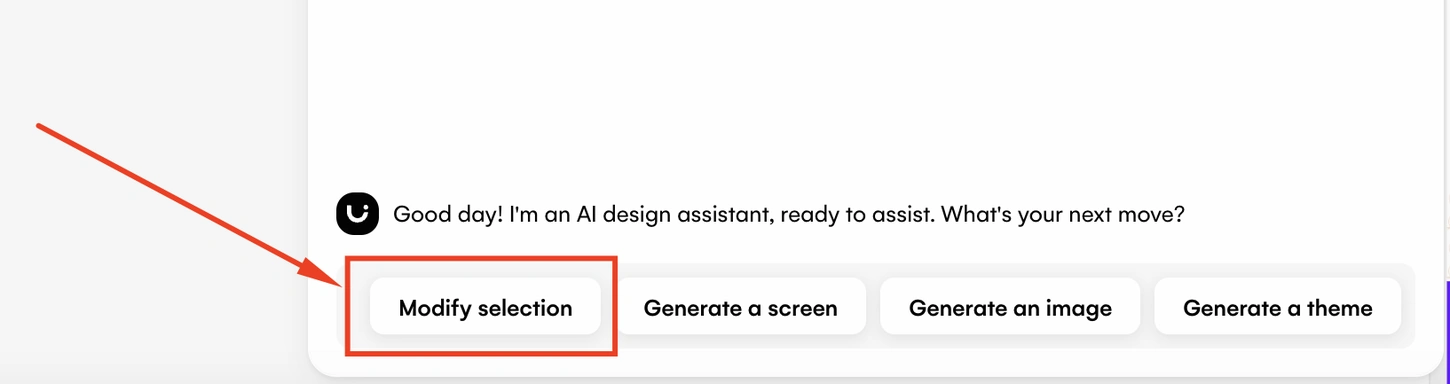
Uizard 的 Generate with Autodesigner 入口面向整个项目,可根据需求和设备类型生成多个界面。明确写出列表、详情和结果页,有助于让工具理解页面关系。生成后可在编辑器调整元素,也可以用 Modify selection 改一部分界面。跨页原型交付时应检查目标页、返回路径和预览链接。
Google Stitch 在画布上整理多屏流程
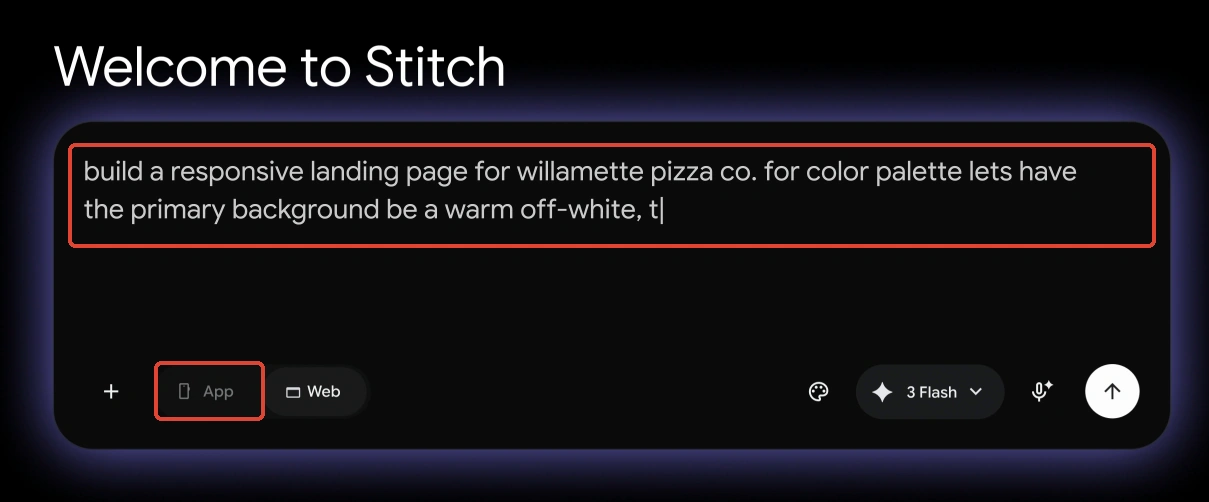
Google Stitch 的侧重点是把界面生成和迭代集中到一张画布。可以用文字描述需要的手机页面,再用对话修改版式或补页面。多个屏幕可以连成可点流程,适合拿给同事看关键路径。需要接入设计或开发工具时,应按当前项目里可用的导出选项确认交付方式。
UX Pilot 可对接 Figma 编辑流程
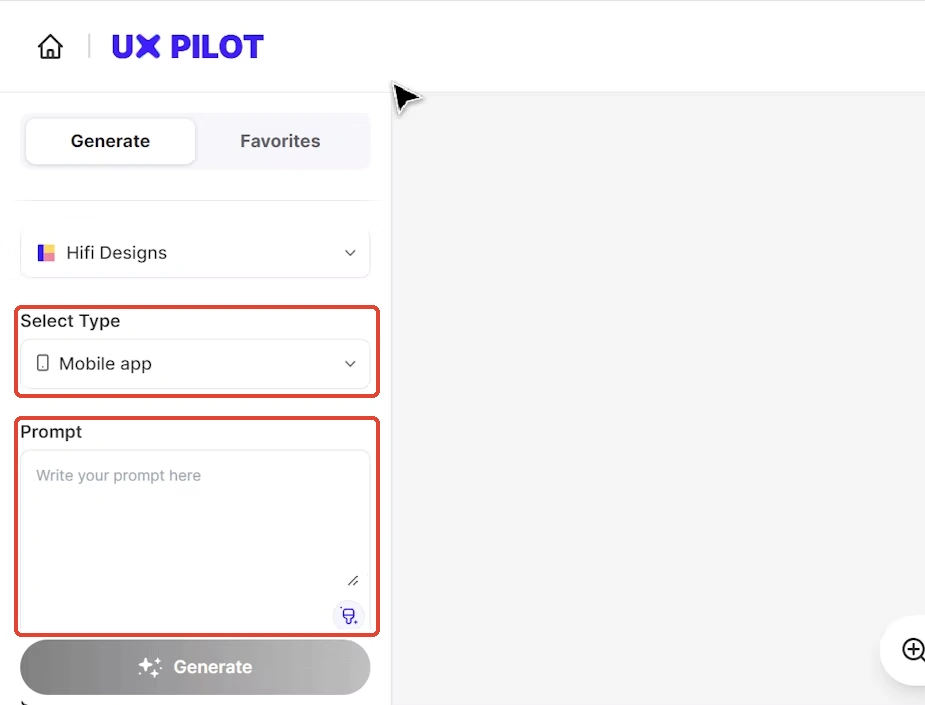
UX Pilot 支持用提示词起草线框和高保真页面,生成器中可把 Select Type 设为 Mobile app。需要让设计师在 Figma 内接着改时,可以检查 UX Pilot 的 Figma 导出方案,或从 Figma 内使用 Nodey 生成原生图层。网页端导出到 Figma 属于付费方案功能,使用前应核对当前账号权限。
Figma Make 将当前预览复制为图层
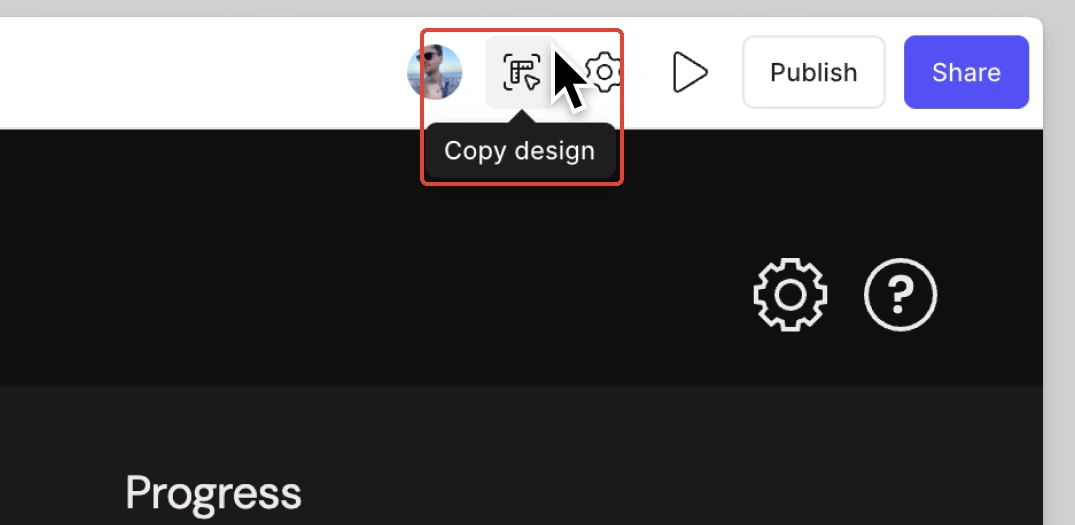
Figma Make 可以从需求生成带交互的预览。要把其中一个页面交给设计师,可以在预览的 Edit 工具中使用 Copy designs,将当前页面状态复制到 Figma Design。该功能面向支持它的方案,并要求对目标文件有编辑权限。粘贴后可以逐层修改,但这些图层属于当前状态的副本,交互和后续改动不会随图层同步。
用同一份需求核对输出
用图书预约 APP 当作共同题目。需求可以写成:设计手机端图书列表、图书详情和预约结果三页。列表显示书名和可借状态,详情提供预约按钮,预约后展示结果,并留出返回列表的入口。画面使用中文,列表和详情共用标题栏样式。
对照结果检查三件事:能否单独改按钮文案,能否从列表点到预约结果,交给同事后对方能否改文字和间距。如果工作重点是汇报流程,优先检查跳转。后续还要持续出设计稿,就优先检查图层结构、组件关联和接收人的编辑权限。