怎么用AI辅助梳理需求?从工单反馈整理到原型验收
作者:互联网 时间: 2026-11-19 17:20:01
AI 可以把工单反馈整理成需求草稿,列出用户要做的事、已有规则和需要追问的细节。拿“提交后不知道谁在处理”来说,先确认用户要看哪些信息,再决定详情页应该有哪些状态。业务负责人核对之后,这些状态才适合写进原型和验收用例。
把反馈拆成可核对的需求
给 AI 一组去掉姓名、联系方式和真实单号的访谈摘录,并给每条记录编号。要求输出“记录编号|用户角色|想完成的任务|已知规则|待确认事项”。原文没有交代的细节写“待确认”。如果同一条反馈涉及多个任务,分行记录,让每个问题都能找到对应的人确认。
| 记录原话 | 初步需求 | 核对事项 |
|---|---|---|
| “提交以后不知道谁接了。” | 展示工单状态与处理信息。 | 待分派时展示队列还是只展示状态? |
| “我想再问一下,但怕重复发。” | 梳理查看进度与催办的使用场景。 | 已有提醒机制吗?催办对象和频率由谁决定? |
| “有时处理人让我补信息。” | 梳理待补充状态和后续动作。 | 补充后回到原处理人手里,还是重新分派? |
拿这份表跟工单负责人核对字段和状态。比如负责人确认“待分派只显示队列,分派后显示处理人”,就把两个状态的显示规则分别写入需求。催办频率仍未确定时,把它留在待办问题里,并注明确认人和需要补看的流程记录。
把已确认的规则变成原型状态
请 AI 按“角色|进入条件|页面显示|可做动作|下一状态”整理状态表。以工单提交人为例,先画列表和详情,再给详情准备待分派、处理中两个状态。列表进入详情负责验证查找路径,两个详情画板用来比较处理信息。在需求表中记录每个画板对应的规则,后续调整字段时能定位到受影响的画板。
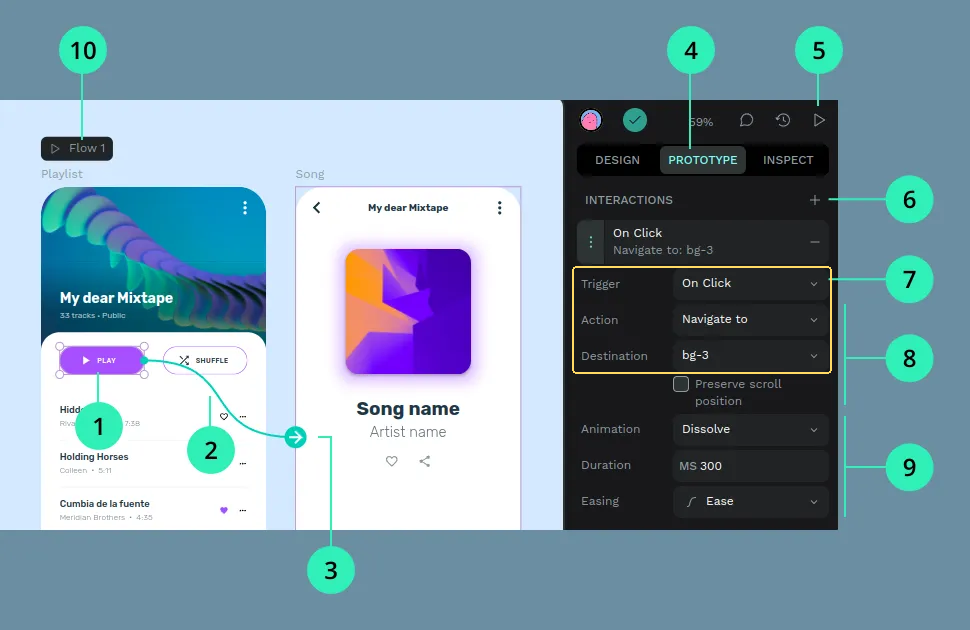
在 Penpot 文件里准备列表和详情画板。打开右侧 Prototype 页签(图中 4),选中列表页的点击区域(1),把连线(2)拖向目标画板(3)。选中连线起点后,检查右侧 Trigger 是否为 On Click,Action 是否为 Navigate to,并核对 Destination。点右上角播放按钮(5)进入预览,从列表点进详情。图中使用的是通用示例,工单原型按同一方式连接。
给每条业务规则留一个验收用例
让 AI 按“给定条件、用户操作、预期结果”起草用例。例如,给定工单尚未分派,提交人打开详情,页面应显示“待分派”和受理队列;给定工单已有处理人,再打开详情,页面应显示“处理中”和该处理人。原型可以走查这两种呈现,正式验收还要用对应工单数据检查状态与人员字段是否正确。
评审时把需求表、待确认事项和可点击原型一起交给参与者。可以从一条规则出发查到对应画板,再按条件、操作和预期结果核对验收用例。现场确认的改动同时写回需求表和用例。