AI生成的PPT还能编辑吗?检查PPTX里的对象与数据
作者:互联网 时间: 2026-11-19 18:10:01
AI 生成的 PPT 导出后,能修改的内容取决于 PPTX 里的对象类型。独立文本框里的文字可以改,带数据的图表可以更新数字。单张图片里的字和图形已经合在一起,需要从原始稿件修改,或者重新制作相应对象。
这里使用 Windows 桌面版 PowerPoint。样稿可以放进项目里以后经常改的内容,例如日期、金额和一张每月更新数据的图表。
一、在选择窗格里查看页面对象
打开 PPTX,在「开始」选项卡里通过「排列」打开「选择窗格」,也可以按 Alt+F10。如果文字或图形被覆盖,先从右侧列表选中对应条目。截图里的椭圆被其他形状挡住了一部分,仍可以通过列表中的 Oval 5 单独选中。
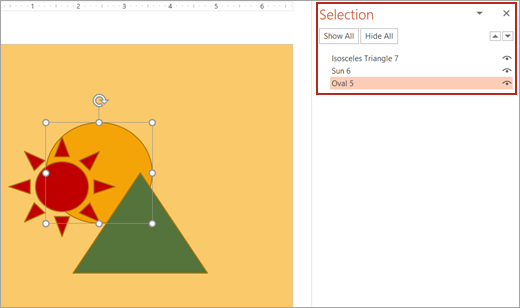
对照右侧列表与页面上的选框判断。若列表主要只有一个图片对象,而且它的边框覆盖整页,标题和配图可能已经合在这一张图里。若对象能分别选中,还可以根据下表核对各自能改的内容。
| 对象 | 识别线索 | 后续可改内容 |
|---|---|---|
| 文本框 | 文字中能出现插入光标 | 可改措辞、字号与段落 |
| 独立图片 | 选中后出现图片格式选项卡 | 可裁剪或替换,图中原有文字需要另行处理 |
| 单元格表格 | 光标可以进入单个格子 | 可逐格改值 |
| 图表 | 图表设计里可以打开编辑数据 | 可修改可访问的数据并查看图表变化 |
| 整页图片 | 预期元素只能随同一张图片选中 | 可调整整图的位置和尺寸 |
二、查看图表的数据入口
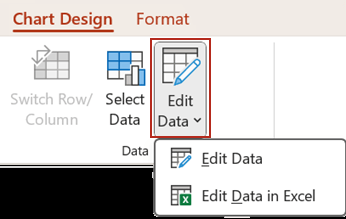
单击要改的图表,打开「图表设计」,查看「编辑数据」菜单。可以打开数据表时,在文件副本里修改一个数值,确认图形也随之变化。图表链接到外部工作簿时,还要确认接收方能访问数据源。若选中后只出现「图片格式」,通常需要原始数据重建图表。
交付前保留哪份文件
后续还要改标题、增减表格行或更新数字时,交付能满足这些操作的 PPTX,并保留生成平台里的原稿与图表数据。若只需给对方确认视觉版式,可以另附 PDF。挑选 AI 一键生成 PPT 的软件时,先导出包含实际工作元素的样稿,再用接收方的软件检查,能更早发现交付格式是否适合。