产品介绍PPT怎么跟着版本更新?用旧稿改文案并核对跨页信息
作者:互联网 时间: 2026-11-19 19:00:01
拿到产品新版本的发布说明,先复制旧演示稿并标记受影响的页。把功能名称和上线范围换准,再用 PowerPoint Copilot 缩短超出排版的文案。导出前把同一个卖点在封面、功能页和讲稿里的表述对一遍。
用变更项反查所在页面
清单用「旧文案、新文案、适用范围、影响页码」四列就够。以排班工具为例,批量调班初期只开给企业版桌面端,卖点页与操作画面需要同步调整,套餐表也应明确开放范围。封面带版本号时,把它一起记进去。
修改事实后再润色页面文案
在支持 Copilot 的 Microsoft 365 版 PowerPoint 中打开旧稿副本。把已确认的功能名称和适用范围填进原文本框。选中文本框,点出现的笔形按钮,选择「Auto-rewrite」改写或「Condense」压缩。Windows、Mac 和网页版均有相应入口,能否使用取决于订阅和组织设置。此功能处理整个文本框,图表和图片中的字需要回到对应对象处理。
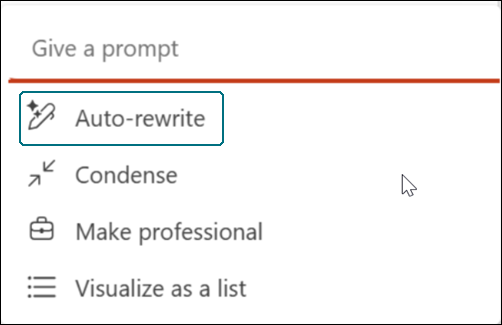
如果需要给出明确要求,在提示框里写「把这段压成两句,保留‘企业版’和‘桌面端’,功能动词使用‘批量调班’。」可以把开放范围单列到正文下方,避免这一条件挤在卖点说明里。
采纳前先检查上线范围
读一遍 Copilot 给出的建议,逐字核对套餐、平台和功能名称。示例可以写成「批量调整多人的班次。首批向企业版桌面端开放。」可用时点「Keep it」。若建议漏掉开放条件,在右侧输入修改要求,或直接在原稿里修订。

发送前核对画面和备注
按原来的讲解顺序放映一遍。对照清单复核封面版本号、功能页入口、套餐表和备注。界面有变化时,用新版本的产品画面替换旧图,再确认画面里的按钮与讲解词一致。要发送 PDF 时,打开导出的文件看文字是否超框。把能继续编辑的 PPTX 和要发送的版本分别保存。