google/skills 怎么安装?Claude Code/Codex 使用教程
作者:互联网 时间: 2026-07-19 20:00:02
打开 google/skills 后,最容易卡住的不是那一行安装命令,而是两个更实际的问题:几十个 Skill 到底装哪几个,Claude Code 和 Codex 又会把它们放到哪里。稳妥做法是先列出仓库里的 Skill,只挑当前项目需要的两三个,再分别确认两个代理都能识别;完成后,你应该能在 Claude Code 里用斜杠调用,在 Codex 里用 $ 明确点名。
先判断:google/skills 适合什么任务
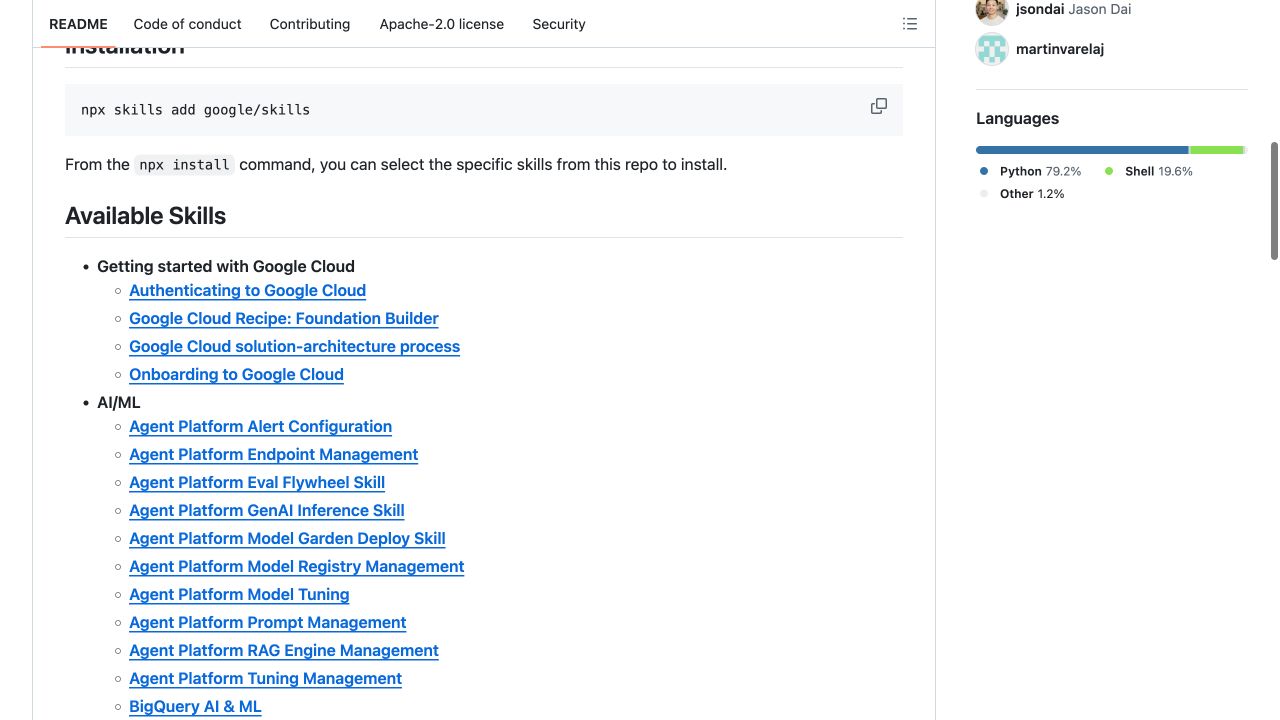
google/skills 是 Google 维护的 Agent Skills 仓库,面向 Google 产品与技术,当前内容重心包括 Google Cloud、Gemini Enterprise Agent Platform、GKE、BigQuery、Cloud Run、Firebase、Google Ads API 和 Analytics。仓库 README 明确标注仍处于活跃开发阶段,因此安装前看一次清单,比照着旧教程复制 Skill 名更可靠。
它提供的是给编码代理读取的工作流、约束、参考资料和可选脚本,不会替你创建 Google Cloud 项目,也不会自动获得账号权限。例如 gemini-api 要求已有 Google Cloud 凭据并启用对应 API;google-cloud-recipe-auth 则会先追问“谁在认证、代码跑在哪里、目标服务是什么”。
我会这样试:如果目标只是把一个 Web 服务部署到 Cloud Run,我先选 cloud-run-basics 和 google-cloud-recipe-auth,不会把整个仓库一次装完。
先列清单,再装到两个代理
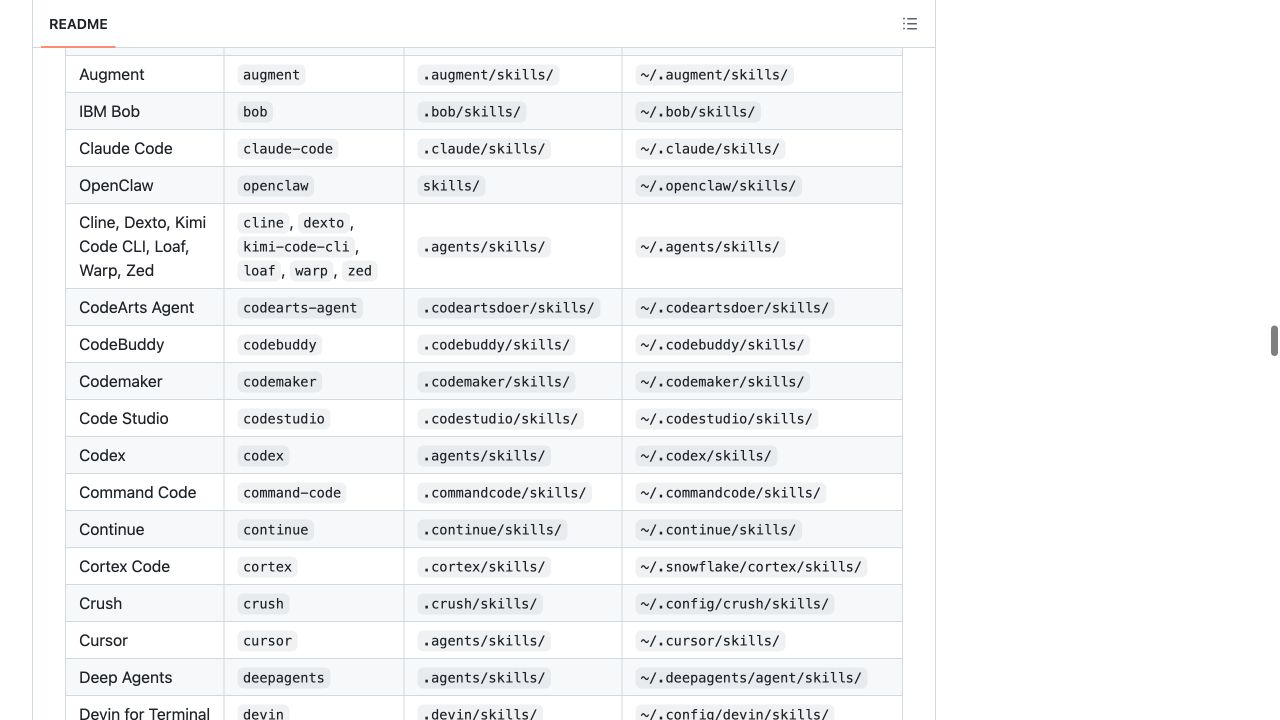
skills CLI 同时支持 Claude Code 与 Codex;官方参数表把 Claude Code 的项目目录映射为 .claude/skills/,把 Codex 的项目目录映射为 .agents/skills/。项目级安装也更容易随仓库提交给团队,是这份教程的默认选项。
在项目根目录先只看清单,不写入文件:
npx skills add google/skills --list确认 Skill 名后,同时安装给 Claude Code 和 Codex。下面以 Cloud Run 与认证两个 Skill 为例:
npx skills add google/skills
  --skill cloud-run-basics
  --skill google-cloud-recipe-auth
  --agent claude-code
  --agent codex
想手动选择时,直接运行仓库给出的入口:
npx skills add google/skills安装器会让你选择 Skill、目标代理和链接或复制方式。看到项目里出现 .claude/skills/cloud-run-basics/ 与 .agents/skills/cloud-run-basics/,才算这一段完成;只有“安装成功”提示、目录却不存在,先不要进入代理测试。
我会这样试:先装一个 Skill 并检查两个目录,再追加第二个。这样若路径或权限有问题,排查范围只有一个名字。
Claude Code:用斜杠点名,也能让它自动匹配
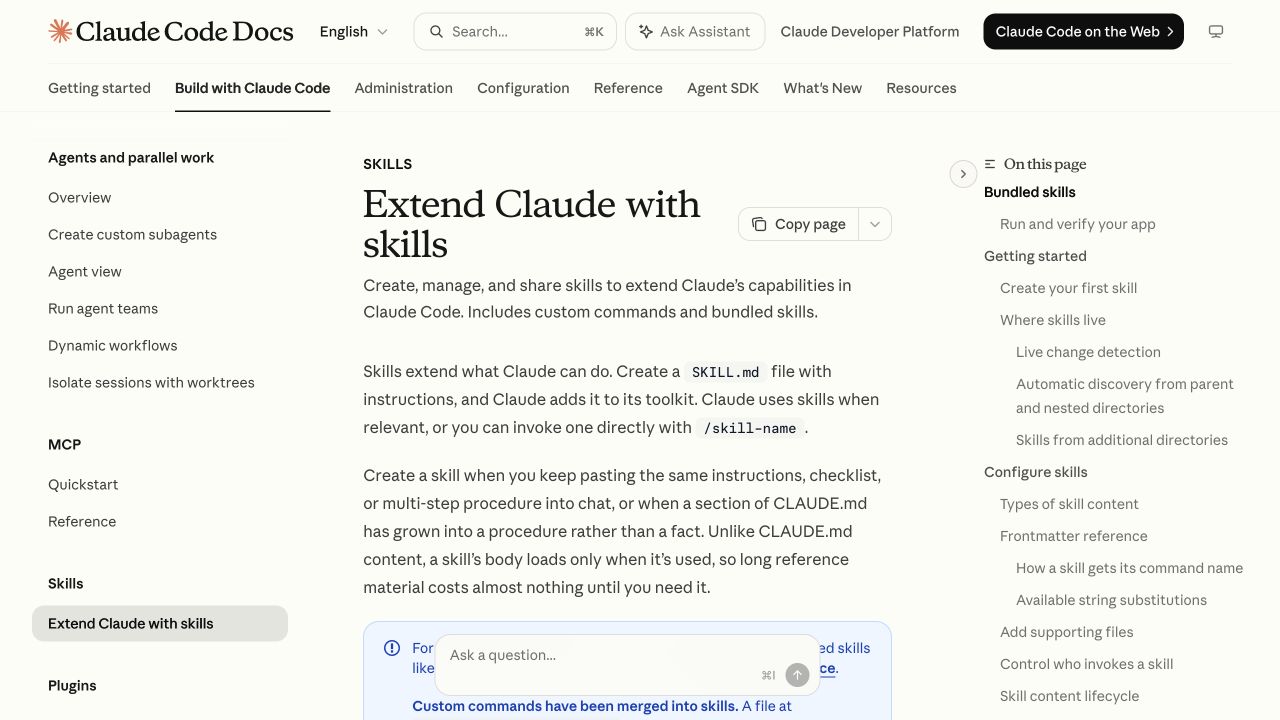
Claude Code 官方 Skills 文档说明,Skill 由 SKILL.md 及可选的脚本、模板和参考资料组成;Claude 可以根据描述自动加载,也可以用 /skill-name 直接调用。个人目录是 ~/.claude/skills/,项目目录是 .claude/skills/。
在同一项目目录启动 Claude Code,然后输入:
/cloud-run-basics

先检查这个仓库是否满足 Cloud Run 的部署条件。不要部署;先列出缺少的 API、IAM 角色、地址和 PORT 设置。
成功标志不是回答里出现“Cloud Run”几个字,而是它会按该 Skill 的规则检查服务、任务或 worker pool,并提醒部署代码必须 0.0.0.0、使用注入的 PORT。如果斜杠列表里没有新 Skill,先退出并重启 Claude Code;官方文档特别提示,启动会话时顶层 Skills 目录还不存在,创建目录后需要重启才能开始。
我会这样试:先让它只做前置检查,不授权真实部署。确认 Skill 确实生效后,再单独批准会修改云资源的命令。
Codex:在 Skills 列表确认,再用 $ 调用
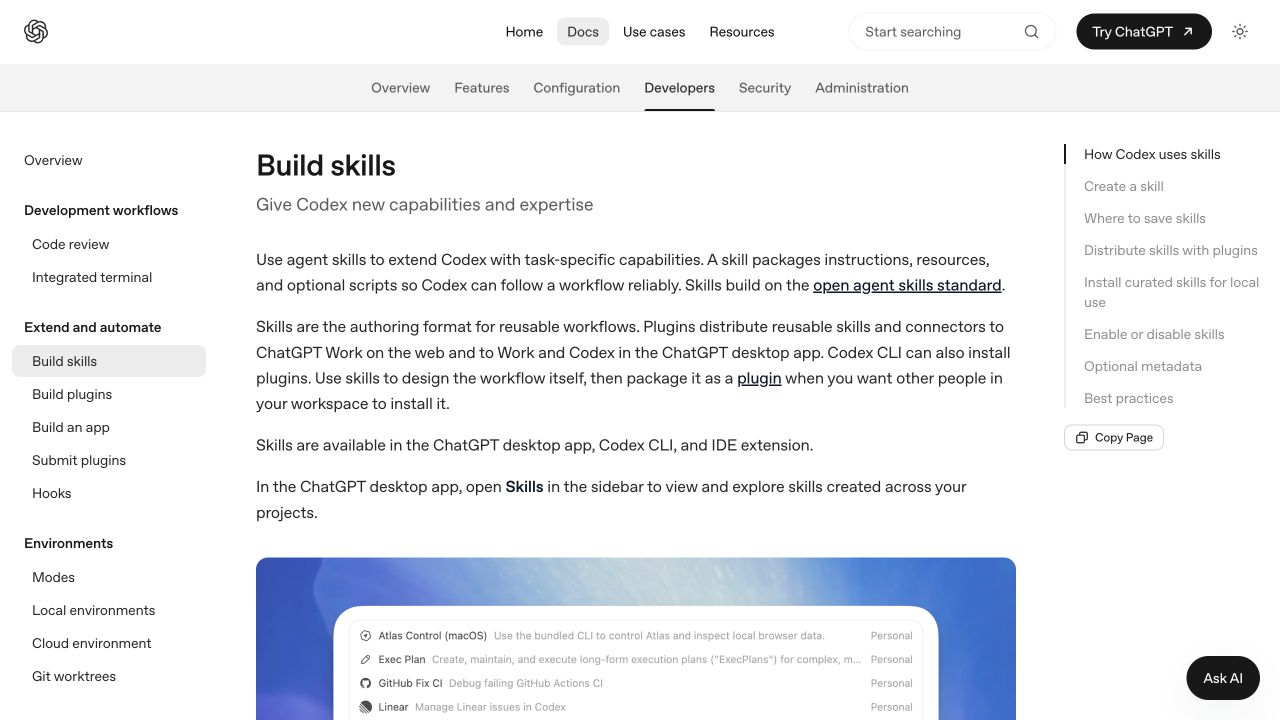
Codex 官方 Skills 文档给出两种调用方式:在 CLI 或 IDE 中打开 /skills,或输入 $ 点名一个 Skill;任务与 Skill 的 description 匹配时,Codex 也可以自动选择。仓库级 Skill 使用 .agents/skills/,Codex 会从当前工作目录向上扫描到仓库根目录。
先打开 /skills,确认能找到 google-cloud-recipe-auth。随后输入:
$google-cloud-recipe-auth

判断当前项目应使用人类登录、本地 ADC 还是生产服务身份。先问清运行位置和目标 API,再给最小权限方案;不要创建或下载长期服务账号密钥。
看到 Codex 先区分 gcloud auth login 与 gcloud auth application-default login,并询问身份、运行位置和目标服务,说明它读到了 Skill,而不是只根据常识生成一段认证说明。新 Skill 没出现在选择器时,重启 Codex 后再看一次。
我会这样试:在真正运行 gcloud 之前,要求 Codex 把将要执行的命令、影响范围和成功判断列出来;认证与 IAM 属于高风险步骤,不把“能跑”当成“权限合理”。
项目安装与全局安装,先选一个边界
只服务当前仓库时,保留默认的项目安装。团队成员拉取代码后能看到同一组 Skill,也不会把几十个 Google Cloud Skill 带进无关项目。
确实要跨项目使用时,可以加 --global:
npx skills add google/skills
  --skill google-cloud-recipe-auth
  --agent claude-code
  --agent codex
  --global
这里有一个需要复查的路径差异:skills CLI 的支持表把 Codex 全局目录列为 ~/.codex/skills/,而当前 Codex 官方 Build skills 页面把个人目录列为 $HOME/.agents/skills;两边对项目目录 .agents/skills/ 的说法一致。为减少版本差异造成的“装了但看不见”,初次使用优先项目安装。全局安装后必须在 /skills 里验证,不能只看终端提示。
Codex 还有一条官方替代路径:在 Codex 里调用 $skill-installer,明确要求从 https://github.com/google/skills 安装指定 Skill。官方文档说明该安装器可以从其他仓库下载 Skills;如果新安装项没有出现,重启 Codex。
我会这样试:先在一个测试仓库做项目安装。连续三个项目都需要同一 Skill 时,才考虑全局安装,并把两个代理的 Skills 列表各核对一次。
装好以后,用这五项判断是否真的可用
- 项目里能看到对应目录和
SKILL.md,不是只有安装器缓存。 - Claude Code 的斜杠菜单能找到 Skill,并能用
/skill-name直接调用。 - Codex 的
/skills能找到 Skill,并能用$skill-name明确点名。 - 回答体现 Skill 的专属约束,例如 Cloud Run 的
0.0.0.0与PORT,或认证 Skill 的身份与运行位置追问。 - 涉及 Google Cloud 写操作时,代理先展示命令、权限与影响范围,再由你批准执行。
如果第 1 项失败,回到安装器和目录权限;第 2、3 项失败,重启对应代理并检查路径;第 4 项失败,确认调用的是正确 Skill 而不是相近名字;第 5 项失败,停止执行,先收紧提示词和权限。
我会这样试:把第一次验证限定为“只读检查”,保留终端输出。路径、触发和专属规则都对得上,再让 Skill 参与真实部署或 IAM 修改。
四个常见坑,比命令写错更隐蔽
- 一次安装全部 Skill:Google 仓库覆盖面很大,Codex 官方文档也说明初始 Skills 列表有上下文预算;Skill 太多时描述可能被缩短或省略。按项目装小集合更容易触发准确。
- 把安装 Skill 当成完成认证:Skill 只是工作流。Google Cloud 凭据、API 启用、计费、IAM 角色与组织策略仍需独立准备。
- 只测试自然语言,不测试显式调用:自然语言可能碰巧得到相似答案。先用 Claude Code 的
/skill-name或 Codex 的$skill-name,再观察专属规则。 - 忽略代理差异:基础
SKILL.md可以跨代理复用,但 Claude Code 的某些扩展字段、子代理上下文和 hooks 并不等于 Codex 也支持。把 Google 仓库当作事实与工作流来源,不把某一代理的扩展能力硬搬到另一边。
我会这样试:每加一个 Skill,只验证一件真实任务。能触发、能给出专属检查、能在执行前停住让人确认,这个 Skill 才值得留下。
相关资讯
-
-
- google/skills 怎么安装?Claude Code/Codex 使用教程
- 2026-07-19
-
- AI 如何操作 Google Cloud?google/skills 使用方法解析
- 2026-07-19
-
推荐专题
更多最新游戏
更多-
- 我竟然是姐姐的监护人手游
- 2024-12-02 8.1 分
-
- 三国战纪 (版本. 117) kov.zip
- 2021-06-17 7 分
-
- 三国霸略
- 2021-08-04 4 分
-
- 脑袋晕乎乎的忍耐辅助应用程序2安卓
- 2021-09-12 8.9 分
-
- 赘婿的复仇无限金币
- 2024-08-25 6 分