平时做技术实践时,很多问题不是概念不会,而是细节没串起来。拿“Navicat怎么连接MySQL数据库?新手小白一看就会的图文教程”来说,它看着像小点,放到项目里常会牵出环境、配置、兼容性和维护成本。下面按实际采用顺序,把思路、关键写法和容易踩坑的地方讲清楚,便于大家直接对照操作。
实际处理时,市面上有很多数据库连接工具,比如Navicat、SQLYog、WorkBench等,用的比较多的,比较好用的,还是Navicat。现在我们就来说说Navicat如何连接Mysql,此文仅适用来小白,大神可略过。
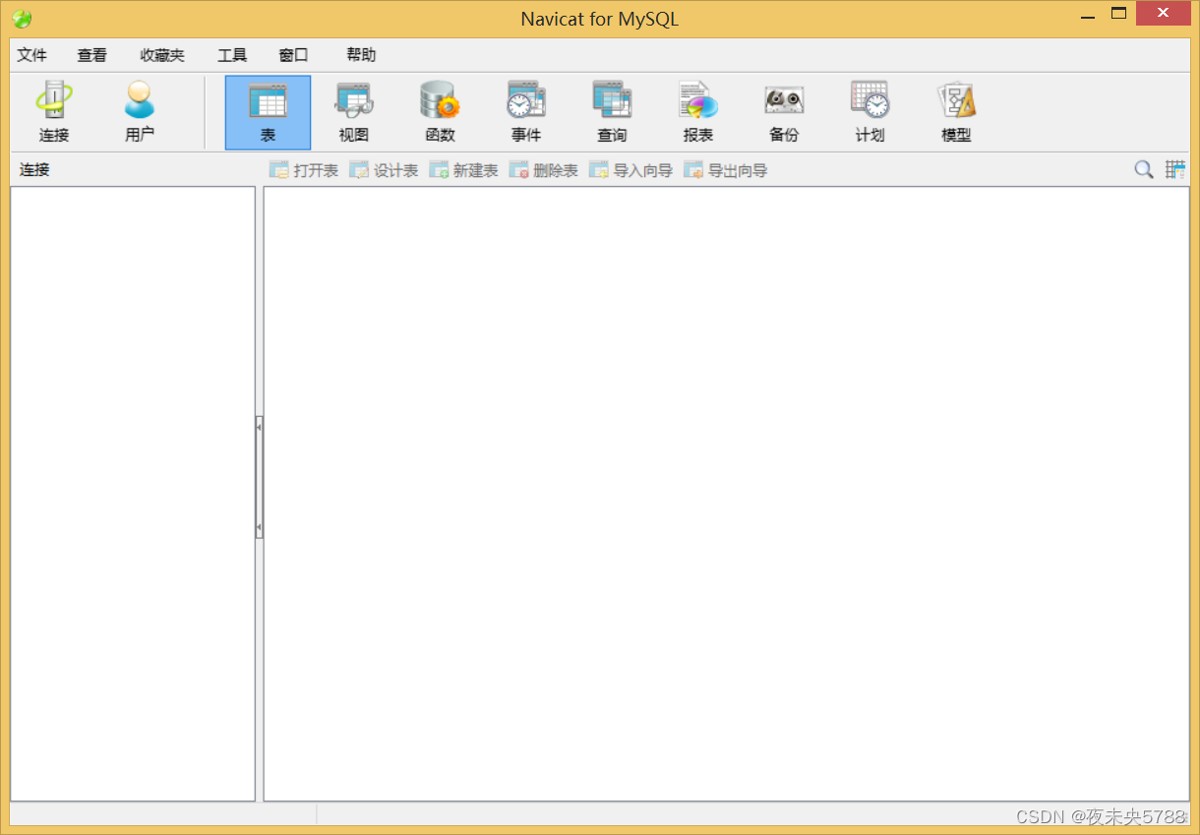
1.打开Navicat
点击左上角的【连接】按钮。
2. 新建连接
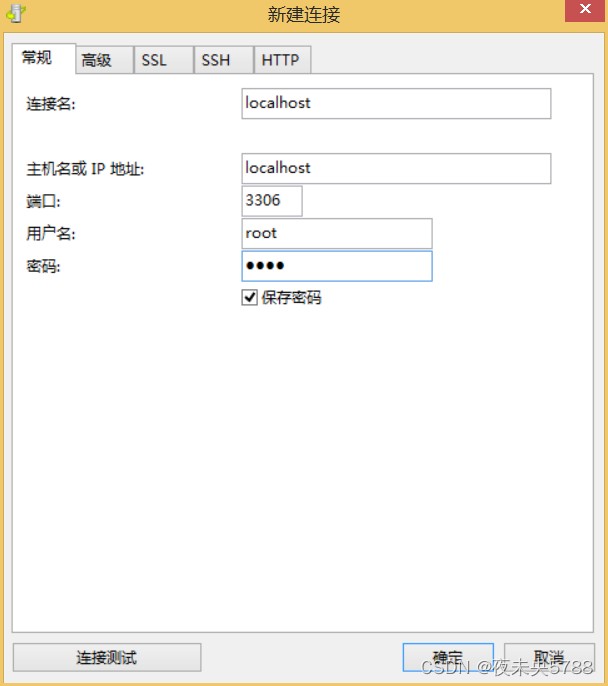
理解这一步时,大家需留意了,此处新建的是连接,不是新建的数据库,我看到好多人都是把连接名当成库名写上了,这是不对的。能够建多个连接的意思是比如我们能够连接本地的mysql,也能够连接开发环境服务器的mysql,或者测试环境、生产环境等不同的Mysql.
实际处理时,还有很多小伙伴,MySQL数据库的密码忘记了,我们能够借助左下角的【连接测试】按钮来测试密码是否正确。
3.连接成功后
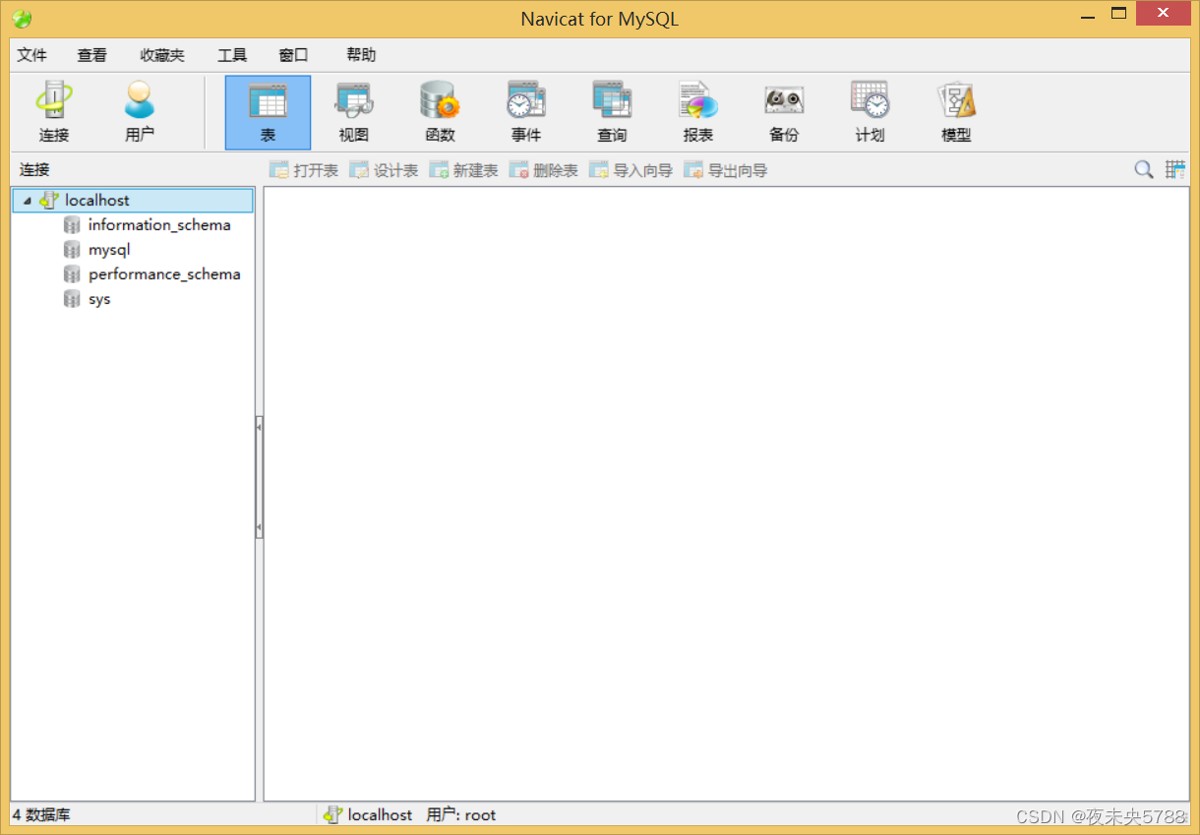
在左侧列表双击连接名,能够看到Mysql的自带的系统库。
注意:此处Mysql自带的几个库为系统库,千万不要觉得这乱七八糟的什么东西,删除了吧。这样会导致Mysql运行不正常。
4.连接成功后
我们需新建数据库,在连接名上点击鼠标右键,选择新建数据库。
实际处理时,填写数据库名(数据库名通常与源码空间站提供的sql文件名相同),字符集选择utf-8,排序规则选择utf8_general_ci.
5.执行SQL文件
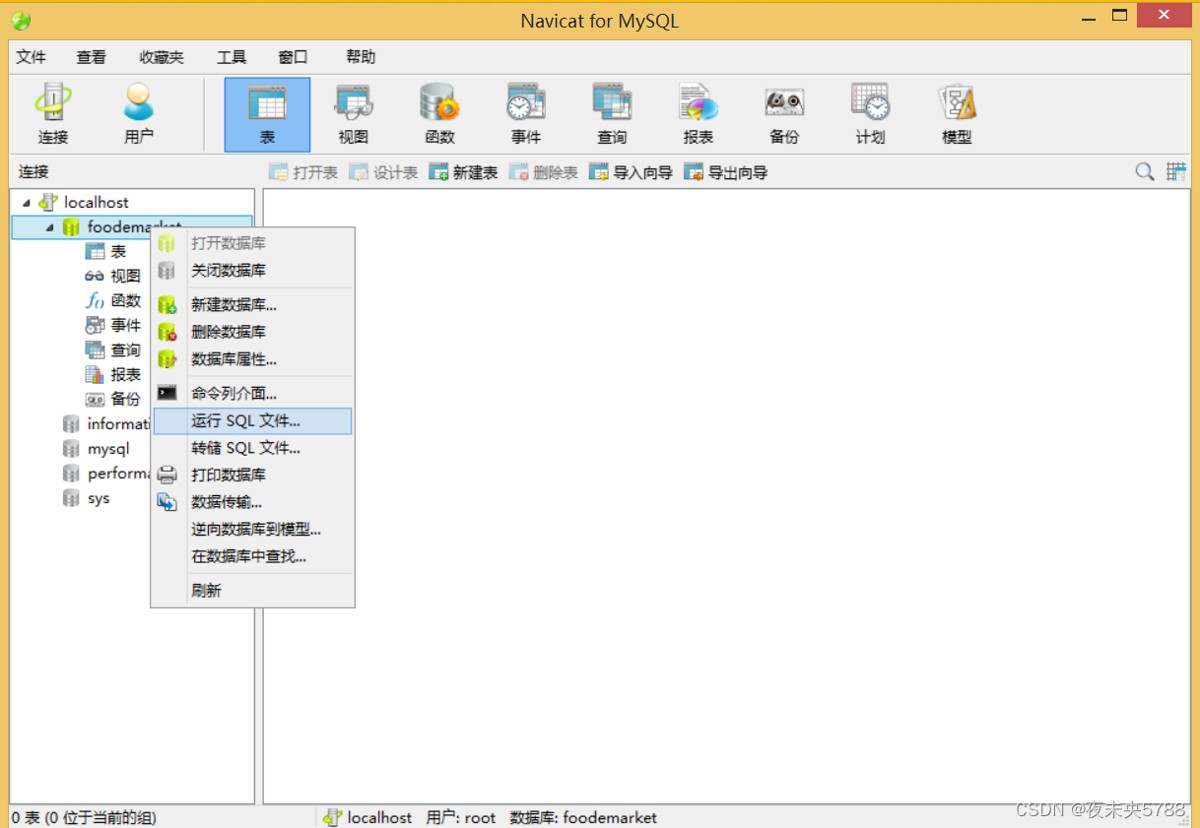
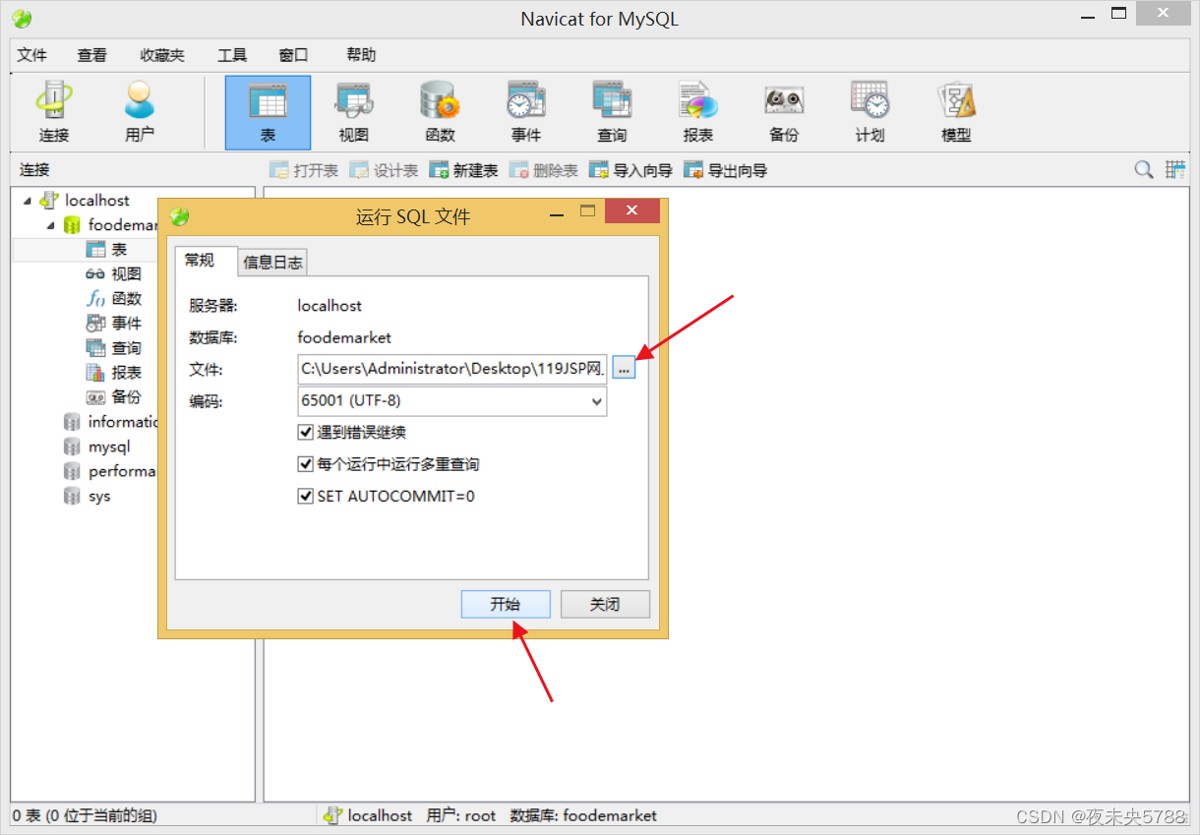
从实现思路看,数据库新建成功后,需我们导入sql文件,在数据库名上点击鼠标右键,选择【运行SQL文件】。
6.找到sql文件所在的本地路径
选中的后,点击【开始】,执行SQL文件
7.执行完成后
理解这一步时,会有执行是否成功的提示,比如成功:Finished successfully.
不成功:Finished unsuccessfully. 如果不成功,就需查看报错的是哪些语句,可能是因为版本问题sql语法不兼容。
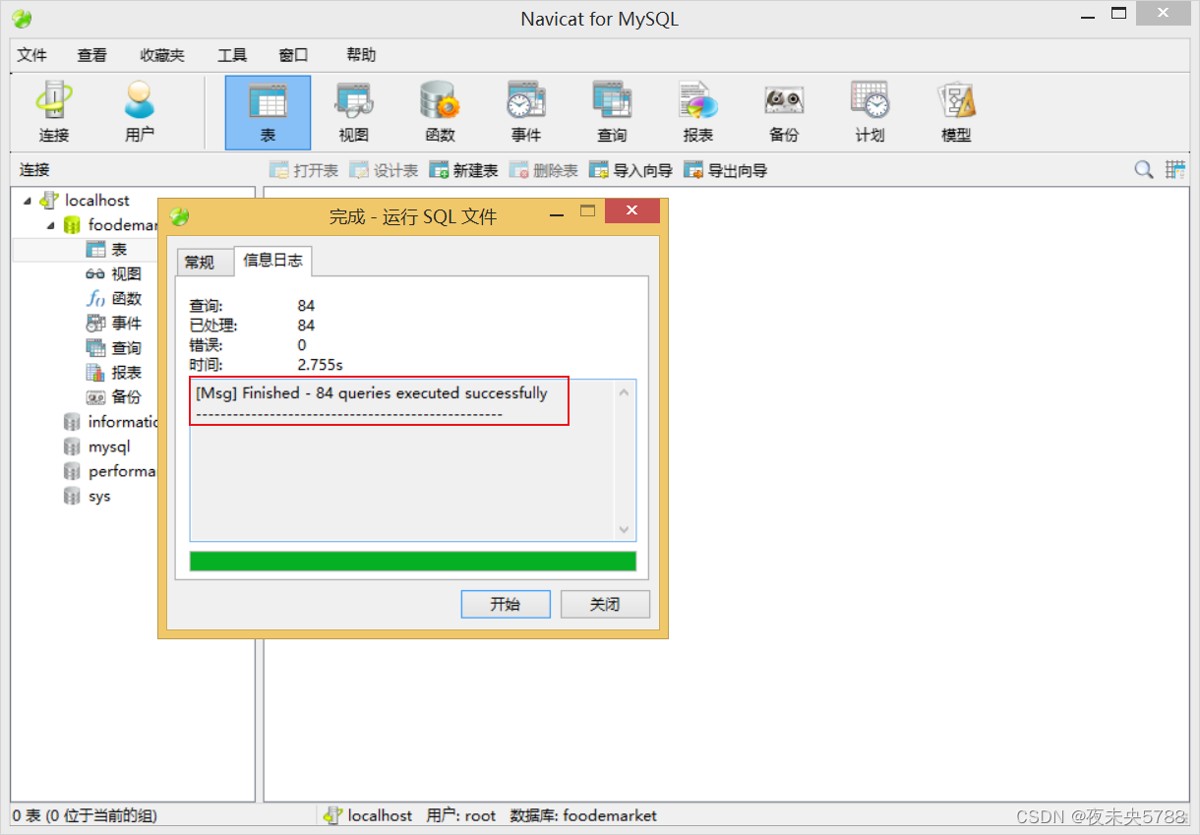
8.行成功后,我们看到数据表还是空的
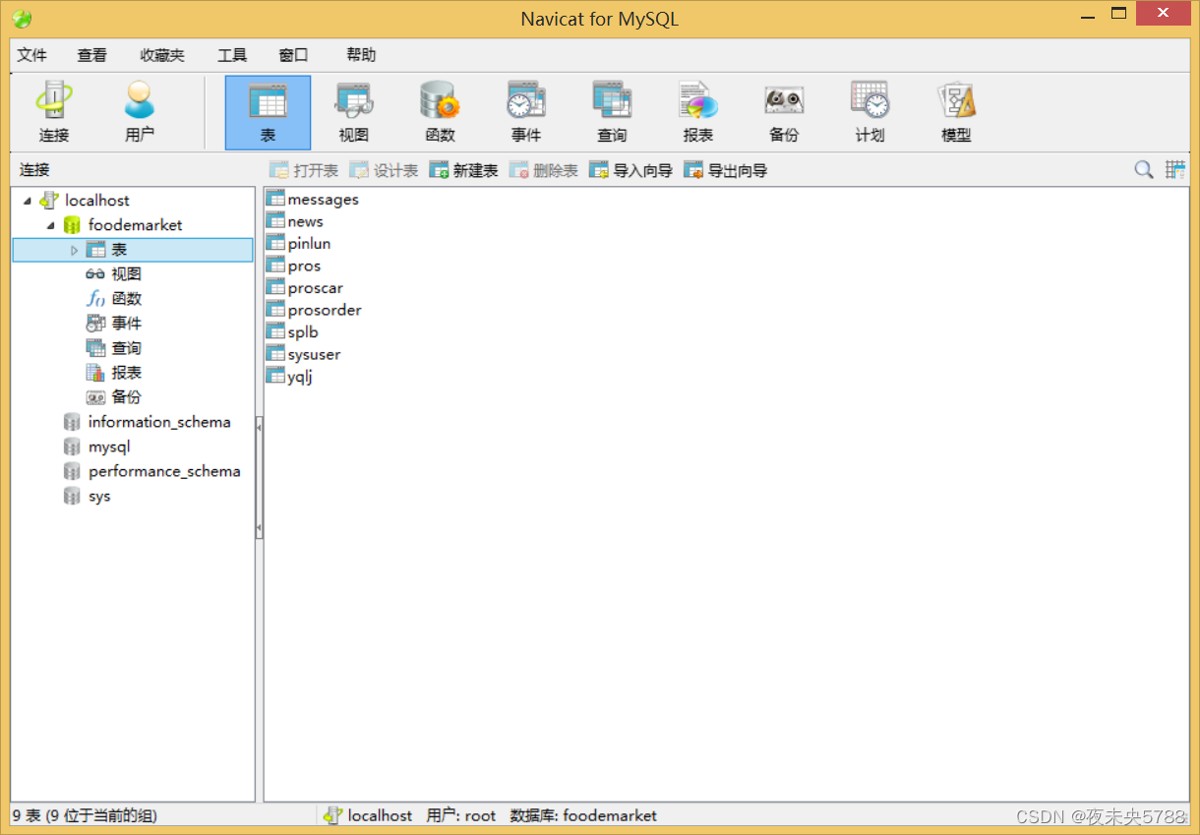
在这个场景下,此时很多小伙伴就疑惑了,明明已经执行成功了,为什么没有表呢? 重要:执行完成后要【刷新】。
在【表】上点击鼠标右键,选择【刷新】,刷新完成后,即可显示出所有的表。
总结
小伙伴你学会了吗?
从实现思路看,总的来说,Navicat连接MySQL适合结合实际项目边做边理解。先抓住核心思路,再逐步补上细节和边界处理,最后效果会更稳定,也更容易复用。