币安谷歌验证器怎么绑定?2FA 设置教程
作者:互联网 时间: 2026-10-15 12:11:09
绑定币安谷歌验证器的路径是:登录币安 App,进入账户中心与“账户安全”,选择“身份验证器 App”,按提示扫描二维码或手动输入设置密钥,再将谷歌验证器生成的 6 位动态码提交给币安完成绑定。设置密钥相当于恢复凭证,必须离线保存,不能截图上传、发给客服或交给他人。

币安安装下载
注册入口:
app下载:
什么是币安谷歌验证器 2FA
谷歌验证器是 Google Authenticator,属于身份验证器 App。它使用基于时间的一次性密码生成 6 位动态验证码,即使手机没有移动网络,也能生成当前验证码。双重身份验证简称 2FA,意思是登录密码之外再增加一种验证因素。
在币安账户中,身份验证器验证码可用于登录、提现或更改安全设置等敏感操作。启用后,即使登录密码泄露,攻击者仍需要取得有效动态码才能继续操作。
绑定前需要准备什么
能够正常登录的币安账户。
可接收当前账户安全验证的邮箱、手机号或通行密钥。
已从官方应用商店安装的 Google Authenticator。
日期、时间和时区已设为自动同步的手机。
一处安全的离线位置,用于保存设置密钥。
绑定时尽量避免公共 Wi-Fi、远程控制软件和屏幕共享。任何人索要二维码、设置密钥或动态验证码,都应立即停止操作。
币安 App 绑定谷歌验证器的步骤
第一步:进入账户中心
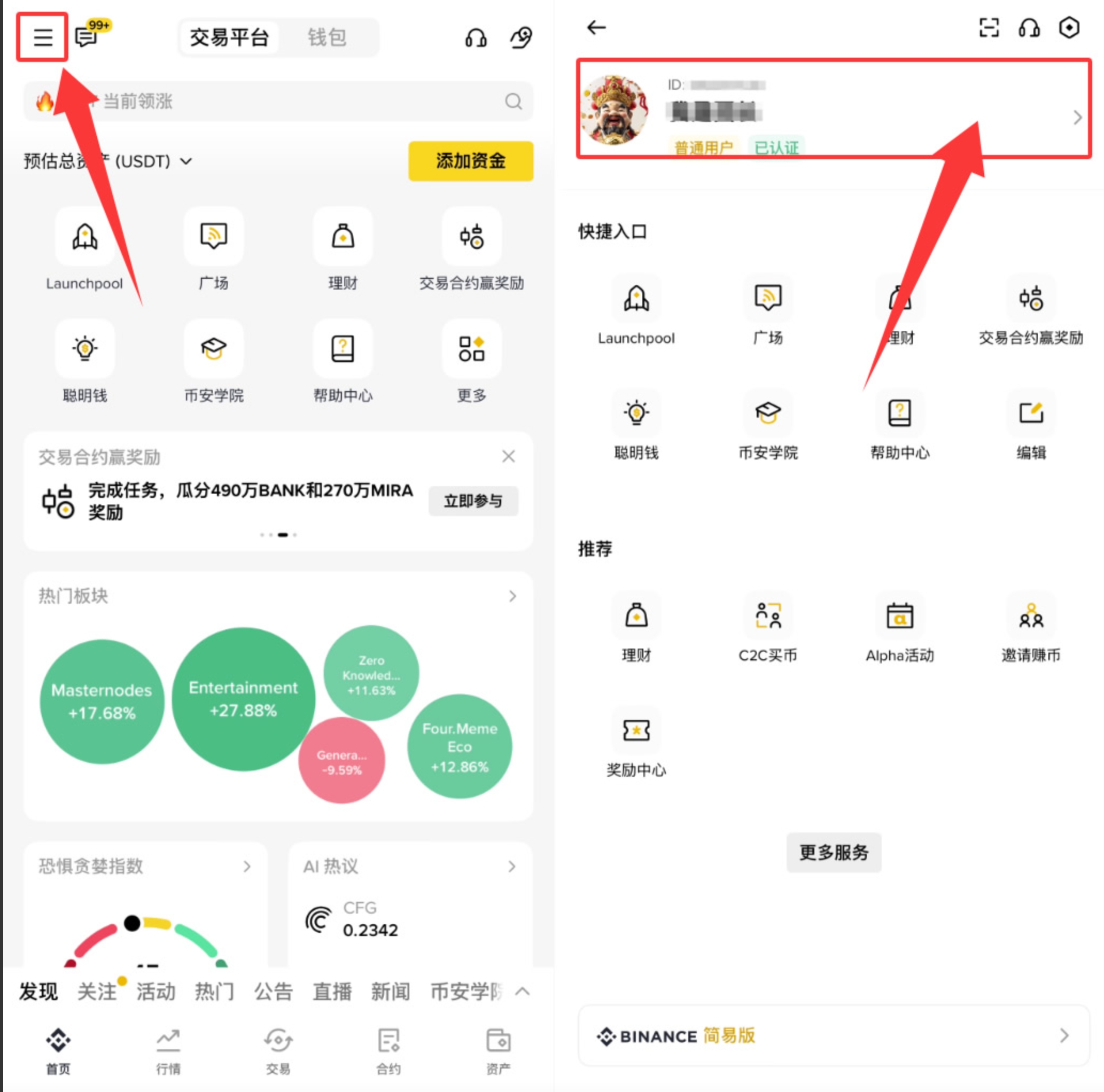
打开币安 App 并登录,在首页点击左上角菜单图标进入账户中心,再点击账户资料区域进入账号信息。
第二步:打开账户安全
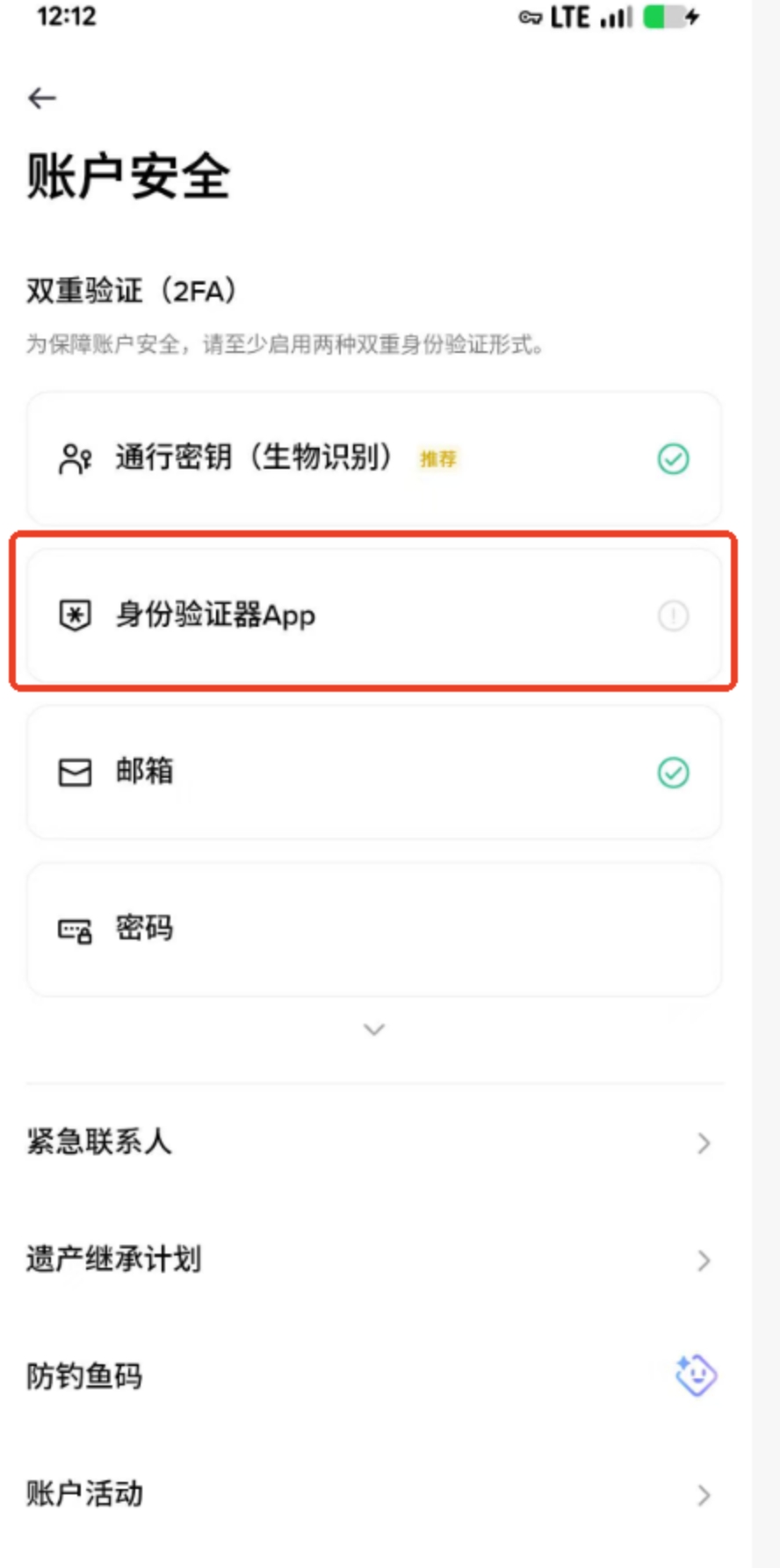
在账号信息中进入“账户安全”,找到“双重验证(2FA)”区域,选择“身份验证器 App”。不同版本的入口文字可能显示为“验证器 App”“Authenticator App”或“管理”。
第三步:复制设置密钥或扫描二维码
币安会显示二维码和一组设置密钥。使用另一台设备操作时,可打开谷歌验证器,点击加号并选择“扫描二维码”;若币安与谷歌验证器在同一部手机上,可复制设置密钥,再在谷歌验证器中选择“输入设置密钥”。
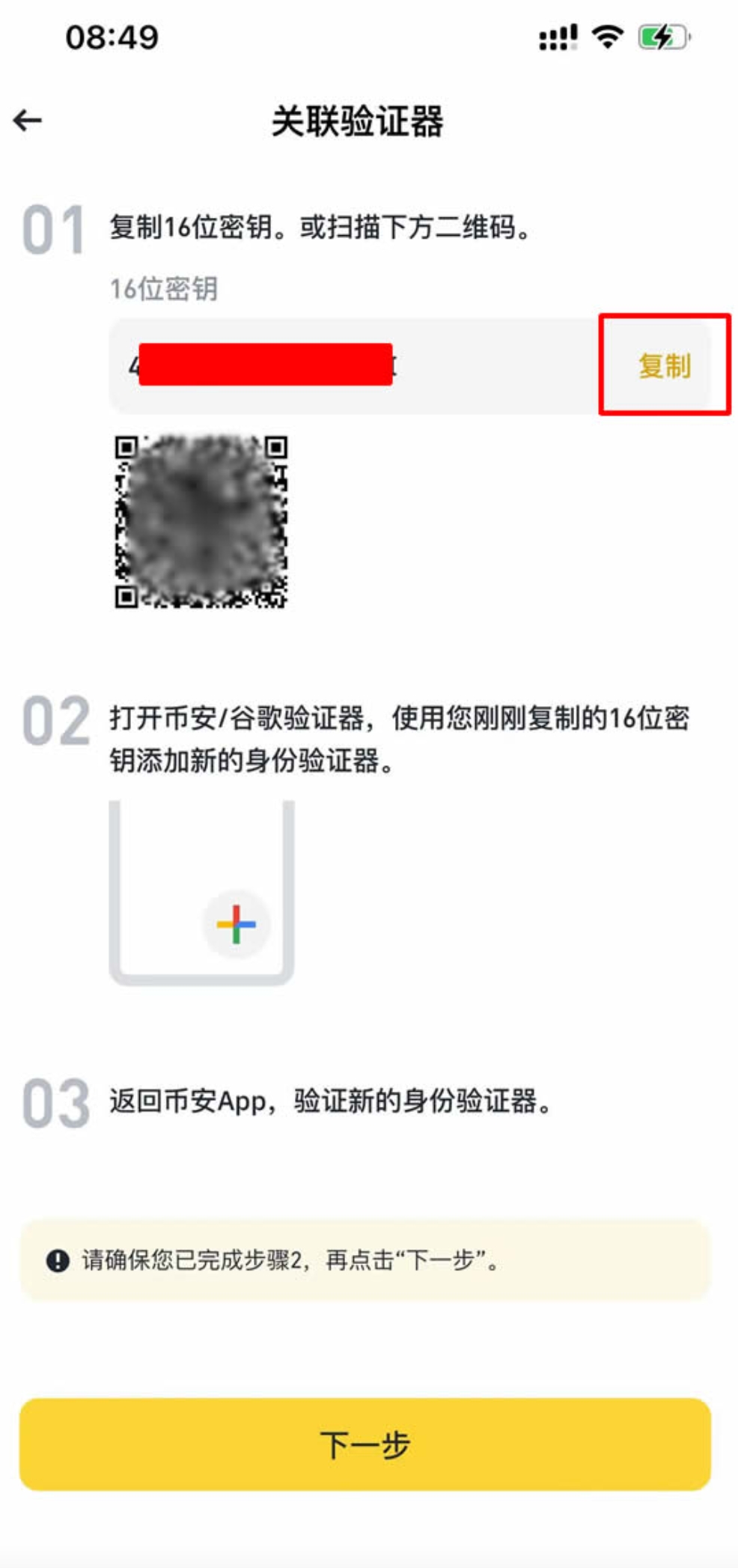
设置密钥必须保密。它可用于重新生成动态验证码,泄露后会削弱 2FA 的保护作用。建议手写保存在离线位置,不要存入聊天记录、邮箱草稿、公开云盘或相册。
第四步:在谷歌验证器中添加币安账户
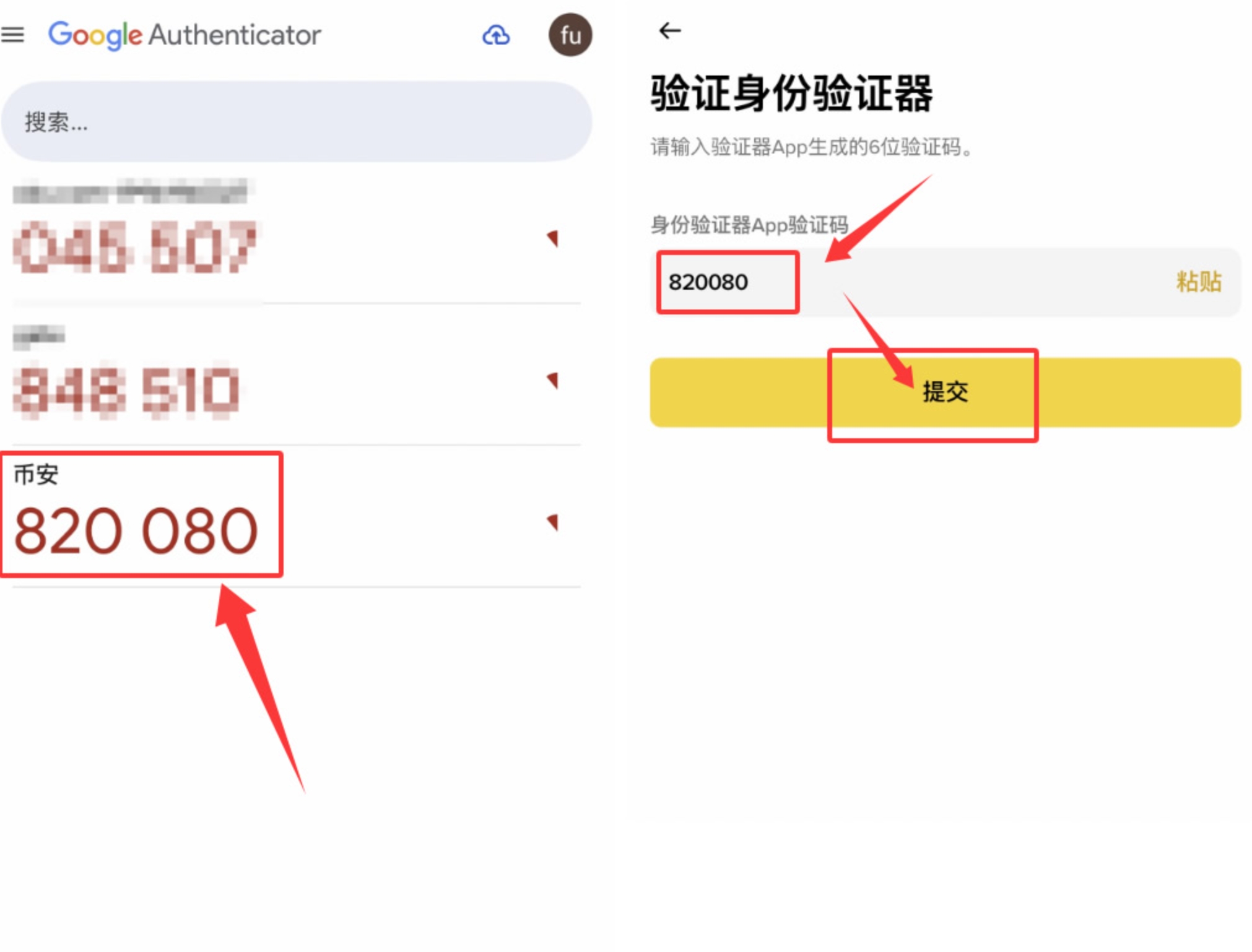
打开 Google Authenticator,点击加号,选择“扫描二维码”或“输入设置密钥”。手动添加时,可将账户名称填写为“币安”或容易辨认的名称,密钥类型选择基于时间。添加完成后,列表中会出现币安对应的 6 位验证码。
第五步:返回币安提交 6 位验证码
回到币安 App,点击下一步,在验证页面输入谷歌验证器中当前显示的 6 位数字并提交。验证码会周期性更新,接近倒计时结束时可等待新验证码出现后再输入。
第六步:确认绑定结果
绑定成功后,币安的账户安全页面会显示身份验证器 App 已启用。可退出安全设置后重新进入检查状态,不要通过频繁退出账户来测试。
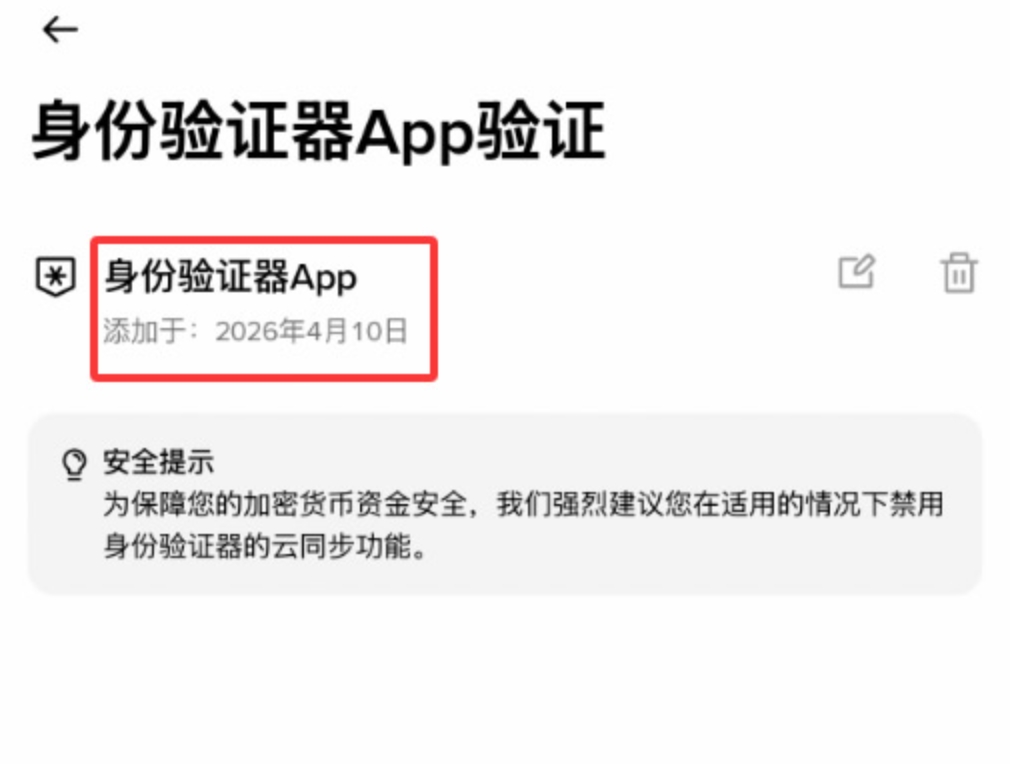
网页端如何绑定谷歌验证器
网页端的逻辑与 App 相同:登录币安官网,进入“账户—账户安全”,在“身份验证器 App”右侧点击“管理”,再选择启用。页面会显示二维码和设置密钥,完成谷歌验证器添加后,返回网页输入 6 位动态码。
扫码前不要提前点击下一步,也不要刷新或关闭设置页面。完成绑定后再安全保存设置密钥,并从剪贴板中清除临时复制内容。
设置密钥应该怎样备份
| 备份方式 | 风险 | 建议 |
|---|---|---|
| 手写并放入安全位置 | 可能遗失或损坏 | 准备两份,分开保存 |
| 离线加密存储 | 忘记密码后无法读取 | 确认加密密码有可靠恢复方案 |
| 手机截图或相册 | 可能被云同步、恶意软件或共享功能读取 | 不建议 |
| 聊天软件或邮箱 | 账户泄露后密钥同时暴露 | 不要使用 |
| 发送给所谓客服保管 | 属于高风险诈骗行为 | 立即停止并检查账户安全 |
设置密钥与 6 位动态码不是同一概念:设置密钥长期有效,用于建立验证码生成关系;6 位动态码短时间内有效,用于完成一次验证。两者都不应交给他人。
为什么提示验证码错误或绑定失败
手机时间没有同步
动态码依赖设备时间。进入手机日期与时间设置,开启自动日期、自动时间和自动时区。新版 Google Authenticator 使用操作系统时间,不再依赖单独的时间校正设置。
输入了上一轮验证码
验证码临近过期时,提交过程可能超过有效窗口。等待下一组 6 位数字生成后,立即输入并提交。
选择了错误的账户条目
谷歌验证器中可能保存多个平台或多个币安账户。核对条目名称,确保输入的是当前币安账户对应的验证码,不要只看最上方的一组数字。
设置密钥录入错误
手动输入时要避免空格、遗漏字符或混淆相似字符,密钥类型应选择基于时间。仍未完成绑定时,可返回币安设置流程重新生成绑定信息;已经成功绑定后不要随意重复添加。
验证码已被使用
同一动态码提交成功或失败后,不要连续快速重复提交。等待新验证码再试,避免触发安全限制。
更换手机前怎么迁移
有旧手机时,可使用 Google Authenticator 的“转移账号”功能导出,再在新手机中导入;如果验证码已与 Google 账号同步,也应确认新设备上的对应条目能够正常生成验证码。迁移后不要立即清除旧手机,先完成以下检查:
新手机能看到币安对应的验证码条目。
新手机日期、时间与时区为自动同步。
使用新手机验证码完成一次正常的币安安全验证。
确认离线设置密钥备份仍可找到。
完成检查后,再从旧设备移除验证码和敏感数据。
旧手机丢失或谷歌验证器被删除怎么办
如果无法取得原验证器,可在币安登录验证页面选择当前不可用的验证方式,进入 2FA 重置流程。系统可能要求完成身份核验或补充安全资料。为保护账户,2FA 重置后,提现、站内转账、币安 C2C 出售和支付等服务可能被限制最长 48 小时。
不要相信能够“跳过审核”“立即解除 2FA”的第三方。官方支持不会要求提供助记词、私钥或设置密钥。
绑定完成后的安全设置
继续保留邮箱、手机号或通行密钥等其他可用验证方式。
定期检查登录设备、账户活动和提现地址。
设置并核对防钓鱼码,辨认官方邮件。
不要在同一张截图中同时保存账户名、设置密钥和恢复资料。
设备丢失时立即远程锁定或清除,并在币安账户中移除异常设备。
常见问题
谷歌验证器没有网络还能用吗
可以。动态码在设备本地生成,不依赖短信或移动网络,但设备时间必须准确。
绑定时可以把二维码截图到另一台手机吗
不建议。二维码包含设置密钥信息,截图容易被相册同步或转发。优先直接扫描;必须临时保存时,应确保设备离线可控,并在绑定后彻底删除。
Google Authenticator 和币安验证器只能选一个吗
币安的“身份验证器 App”支持兼容的一次性密码验证器。绑定时应使用自己选择并能安全恢复的验证器,不要把同一设置密钥分发到不受控设备。
关闭云同步是否更安全
云同步与离线保存各有风险:云同步便于恢复,但 Google 账号安全会影响验证码安全;完全离线则更依赖本地备份。无论选择哪种方式,都应保护 Google 账号、设备锁屏和币安设置密钥。
总结
币安谷歌验证器绑定的核心步骤是进入账户安全、启用身份验证器 App、扫描二维码或输入设置密钥、提交 6 位动态码。最重要的安全动作是离线保存设置密钥、保持设备时间同步,并在换机前验证迁移结果。验证码错误时先检查时间、条目和有效期;无法访问旧设备时应走币安官方 2FA 重置流程。
相关资讯
-
- 全局搜索正则表达式grep命令使用做法实用指南
- 2026-10-15
-
- AI漫剧朝朝入梦1-55集海外版加番外福利夸克网盘资源分享
- 2026-10-15
-
- AI漫剧高三爱情故事1-45集无删无雾版夸克网盘资源分享
- 2026-10-15
-
- AI漫剧帐中香全250集含未删减和原著小说夸克网盘资源分享
- 2026-10-15
-
- AI漫剧权臣是我心上人1-2季未删减版夸克网盘资源分享
- 2026-10-15
-
- AI漫剧拿握疯太子32集正片+4分钟专属小剧场夸克网盘资源分享
- 2026-10-15
推荐专题
更多最新游戏
更多-
- 我竟然是姐姐的监护人手游
- 2024-12-02 8.1 分
-
- 三国战纪 (版本. 117) kov.zip
- 2021-06-17 7 分
-
- 三国霸略
- 2021-08-04 4 分
-
- 脑袋晕乎乎的忍耐辅助应用程序2安卓
- 2021-09-12 8.9 分
-
- 赘婿的复仇无限金币
- 2024-08-25 6 分