币安 App 怎么更新?Android、iOS 与 Windows 方法
作者:互联网 时间: 2026-10-15 12:18:17
币安 App 更新应优先使用原来的官方安装渠道:Android 在 Google Play 或币安官方下载页获取新版,iOS 在 App Store 点“更新”,Windows 则从币安官方下载页重新下载最新版桌面客户端并覆盖安装。更新前先确认账户登录方式和二次验证可用,不要从聊天群、网盘或陌生弹窗下载安装包。
更新前先做三项检查
更新通常不会删除币安账户或链上资产,但设备登录状态、缓存和安全验证可能发生变化。开始前建议完成以下检查:
确认安装渠道:优先使用当前系统的官方应用商店或币安官方下载页。
确认验证方式:确保手机号码、邮箱、通行密钥或身份验证器仍可使用,防止更新后重新登录时无法验证。
保留恢复资料:非托管 Web3 钱包的助记词和私钥应离线备份。不要把助记词输入更新页面,也不要发送给客服或第三方。
如果手机系统空间不足、网络不稳定或系统版本过旧,应先处理这些问题。更新过程中不要卸载身份验证器,也不要清除尚未备份的钱包数据。
币安安装下载
注册入口:
app下载:
Android:通过应用商店更新
如果币安是从 Google Play 安装的,继续通过 Google Play 更新最直接。打开 Google Play,点击右上角头像,进入“管理应用和设备”,在可用更新中找到 Binance 并点击“更新”。应用详情页只显示“打开”时,通常表示商店暂未向当前设备提供更高版本,或新版仍在分批推送。
开启 Android 自动更新
在 Google Play 的 Binance 详情页打开更多选项,可启用该应用的自动更新;也可以在“设置—网络偏好设置—自动更新应用”中设置所有应用的更新方式。使用移动数据前应留意流量消耗。
Google Play 没有更新按钮怎么办
检查 Google Play 登录状态、网络连接和设备剩余空间。
重新打开应用商店,或重启手机后再次进入应用详情页。
确认设备系统版本仍满足新版应用要求。
若原应用并非从 Google Play 安装,应回到原官方渠道更新,避免不同签名或不同分发渠道造成安装冲突。
Android:通过币安官方安装包更新
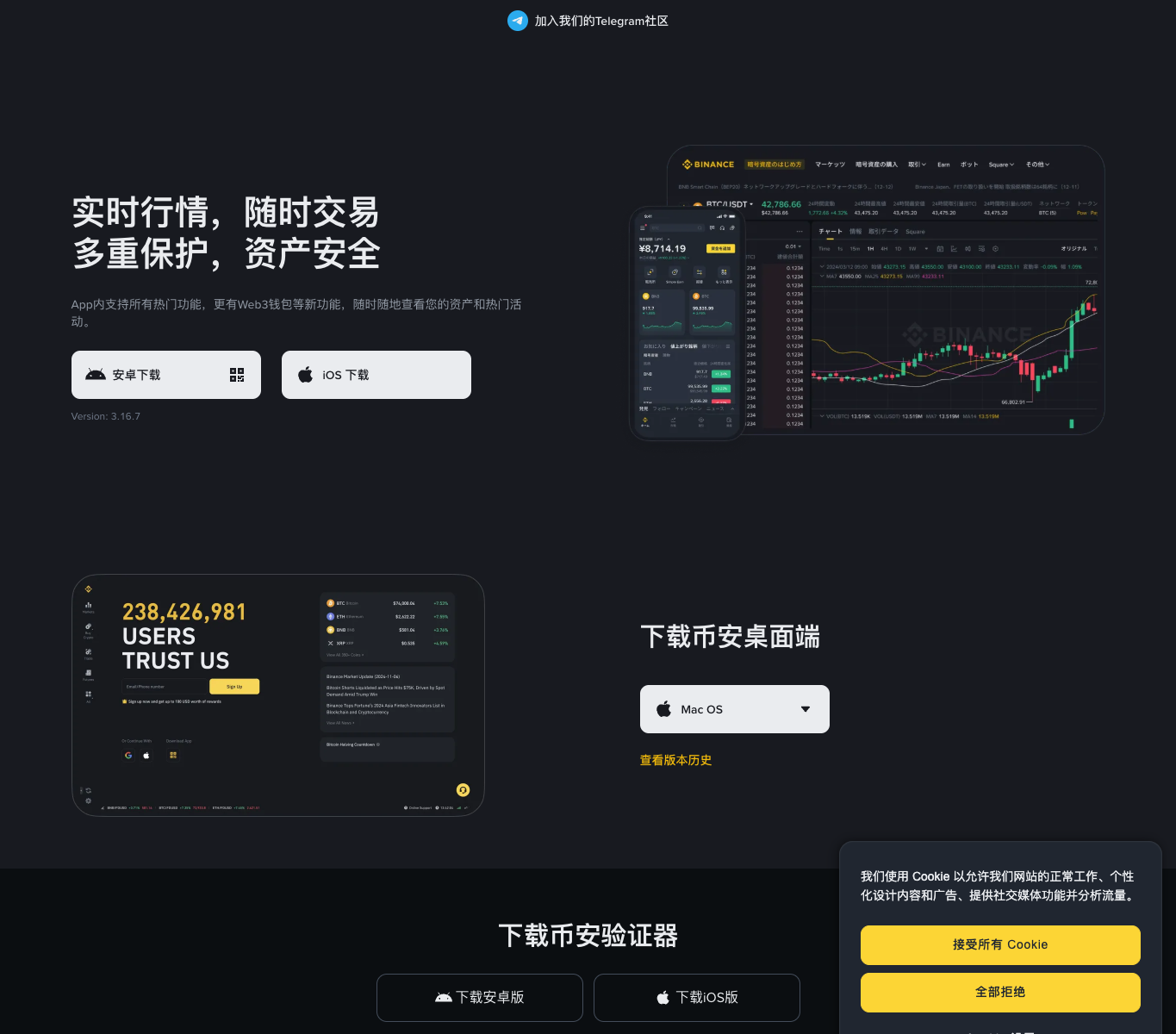
没有使用 Google Play 时,可在浏览器中进入币安官方下载页,选择 Android 下载。下载完成后打开安装包,系统通常会识别为对现有应用的更新;正常覆盖安装会保留应用数据。
Android 覆盖安装失败的处理方法
| 现象 | 可能原因 | 处理方法 |
|---|---|---|
| 安装包无法打开 | 下载不完整或浏览器没有安装权限 | 删除损坏文件后从官方下载页重新下载,并在系统提示中允许本次安装 |
| 提示应用未安装 | 存储空间不足、系统版本过旧或安装来源不同 | 释放空间、更新系统,并确认新旧应用来自同一官方渠道 |
| 提示版本较低 | 下载到旧安装包 | 删除旧文件,重新进入官方下载页获取当前版本 |
| 更新后打不开 | 缓存、网络组件或系统兼容问题 | 重启设备并检查系统更新;仍异常时保留账户资料后联系官方支持 |
不建议为更新而直接卸载旧版。只有在确认登录验证可恢复、钱包资料已备份,并且覆盖安装持续失败时,才考虑卸载后重装。
iOS:通过 App Store 更新
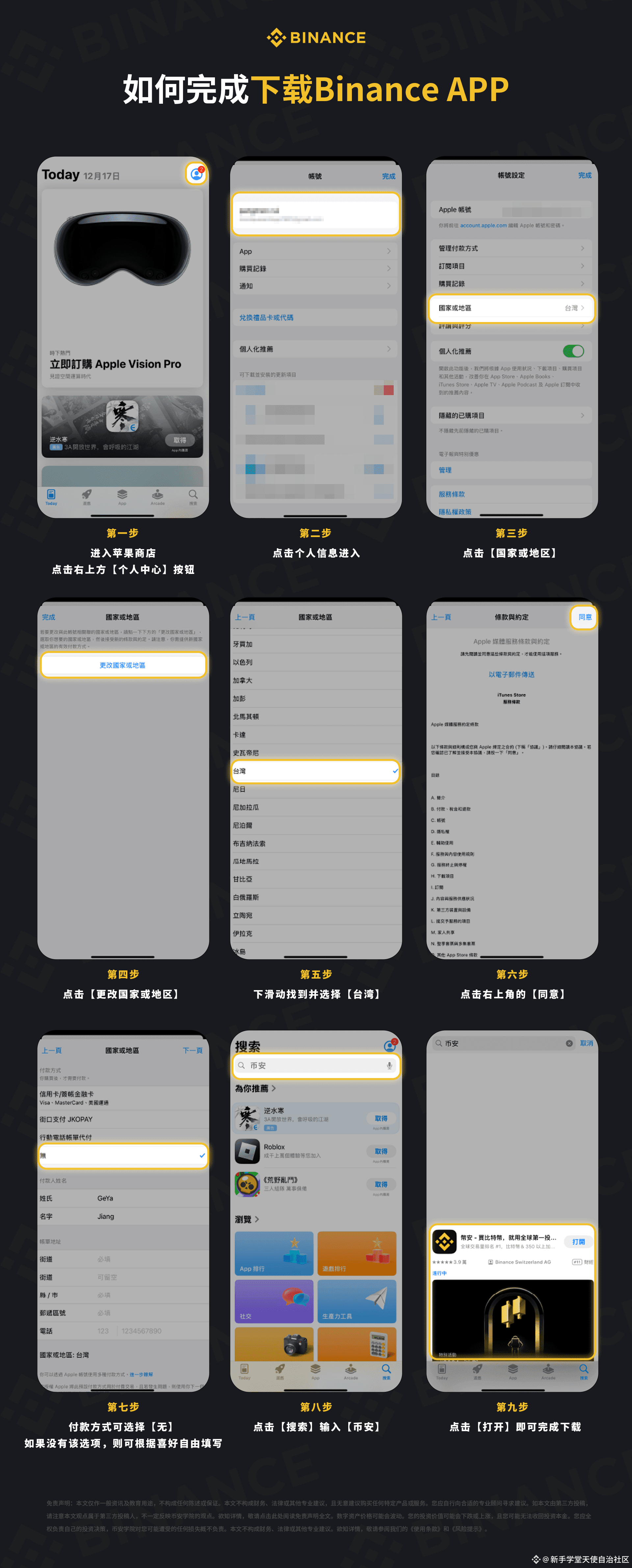
iPhone 和 iPad 上的币安 App 由 App Store 管理。打开 App Store,点击顶部账户头像,进入更新列表后找到 Binance,点击“更新”;也可以点击“全部更新”。App Store 默认可自动更新应用,因此部分设备不会一直显示手动更新按钮。
iOS 找不到更新或无法下载
只有“打开”:当前商店已安装版本可能是该账户和设备可获得的最新版本,可稍后再检查。
应用搜不到:App Store 内容会受 Apple 账户所在国家或地区影响。不要频繁切换陌生账户,也不要购买来历不明的共享账户。
更新一直等待:检查网络、Apple 账户状态和存储空间,长按应用图标后可尝试“优先下载”,随后重启设备。
提示系统不兼容:先在“设置—通用—软件更新”检查可用的 iOS 更新;旧设备无法升级时,可能无法安装新版 App。
开启 iOS 自动更新
进入“设置—App—App Store”,打开“App 更新”。不同 iOS 版本的菜单名称可能略有差异,最终以设备实际显示为准。
Windows:下载新版桌面客户端覆盖安装
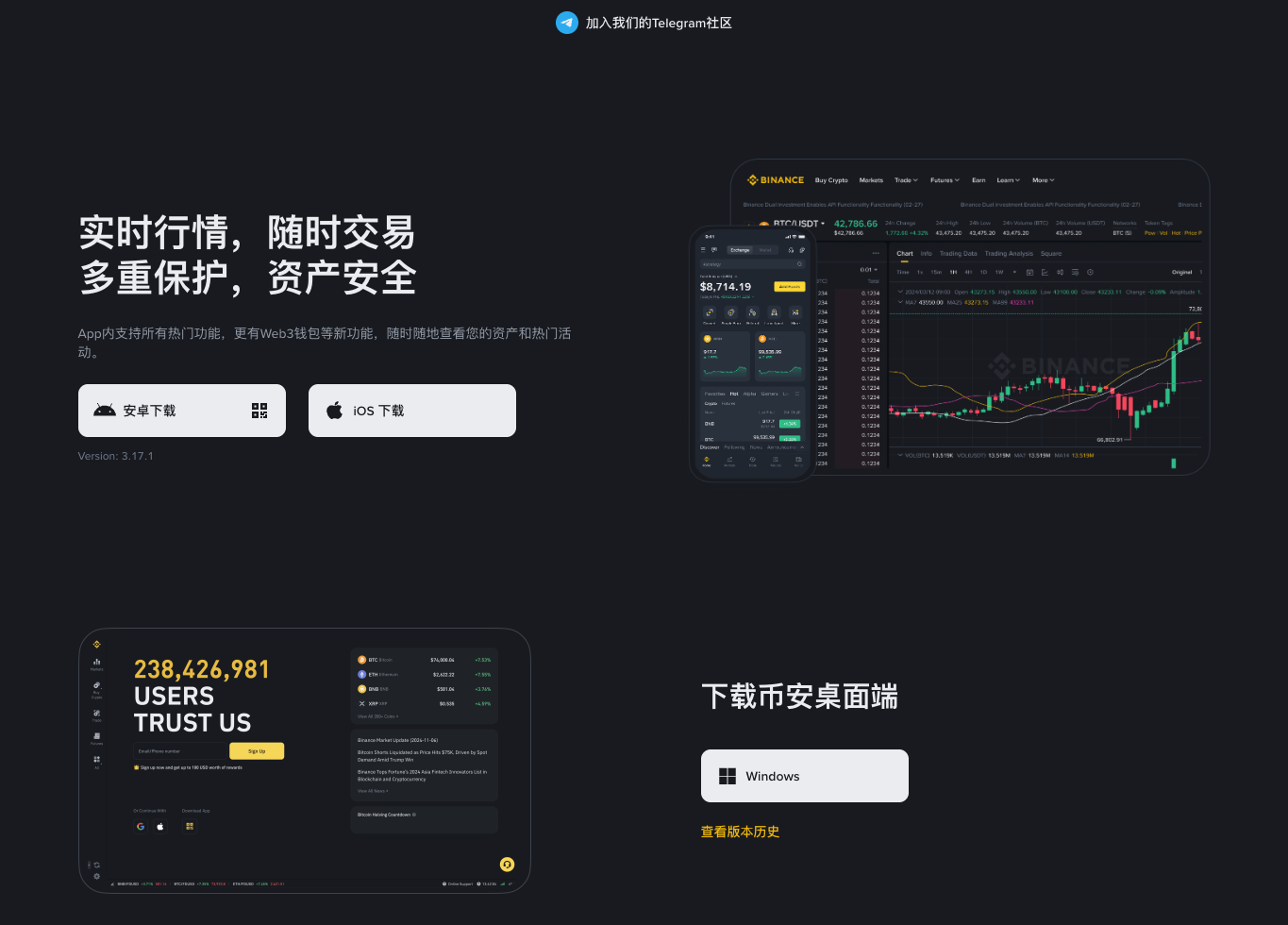
Windows 桌面端一般通过币安官方下载页更新。先退出正在运行的币安客户端,再进入下载页选择 Windows,下载最新版安装程序并运行。安装程序通常会覆盖旧版客户端;完成后重新打开应用,在设置或关于页面确认版本信息。
Windows 更新前后的正确顺序
完成进行中的重要操作,确认订单和资金状态。
退出币安桌面端,并在系统托盘中确认程序已关闭。
从币安官方下载页选择 Windows 安装程序。
运行安装程序并按提示完成覆盖安装。
重新打开客户端,核对域名来源、应用名称和版本信息,再登录账户。
Windows 安装程序无法运行怎么办
确认下载已完成,文件不是浏览器生成的临时文件。
检查 Windows 安全中心或企业设备策略是否阻止运行。
关闭旧版客户端的后台进程后再次安装。
若提示没有权限,可使用具备安装权限的 Windows 账户操作;公司电脑应联系管理员。
持续失败时可先使用官方网页版处理必要操作,再通过官方支持核实客户端兼容性。
如何确认币安已经更新成功
更新完成后,不要只看安装程序是否结束,可按以下方式确认:
应用能够正常启动,没有反复提示必须更新。
在设置、帮助或关于页面查看版本信息,并与官方渠道显示的版本比较。
检查行情、资产和交易页面能否正常加载。
若更新后要求重新登录,先核对应用来源,再完成二次验证。
更新币安 App 时的安全边界
更新应用不需要提供助记词、私钥或短信验证码给任何人。
不要点击群聊中的所谓“强制更新”“专用通道”或“客服安装包”。
不要关闭系统安全功能来安装来源不明的软件。
应用商店与官方下载页显示的版本可能因系统、地区和分批发布而不同,不要仅凭别人截图判断自己的版本异常。
更新后出现新权限请求时,应先判断该权限是否与功能有关,再决定是否允许。
常见问题
更新币安 App 会不会影响账户资产?
正常更新不会改变币安账户中的资产记录。若使用非托管 Web3 钱包,仍应在操作前确认恢复资料已离线备份,避免卸载或清除数据带来恢复风险。
可以跳过更新继续使用吗?
普通功能更新有时可以稍后处理,但涉及安全修复、接口兼容或最低版本要求时,旧版可能无法登录或使用部分功能。看到应用内升级提示后,应先核对来源,再通过官方渠道更新。
手机和 Windows 的版本号为什么不同?
Android、iOS 与 Windows 是独立发布的客户端,版本编号、发布时间和功能上线节奏可能不同,不能用其中一个平台的版本号判断另一个平台是否最新。
覆盖安装和卸载重装有什么区别?
覆盖安装是在保留现有应用数据的基础上替换程序文件,通常优先采用;卸载重装会清除更多本地数据,也更容易触发重新登录和安全验证,因此应作为排障后的最后选择。
总结
币安 App 更新的原则是“原渠道更新、官方来源优先、先备份再排障”。Android 用户优先检查 Google Play,使用官方安装包时选择覆盖安装;iOS 用户通过 App Store 更新;Windows 用户从币安官方下载页取得新版安装程序。遇到无更新按钮、安装失败或版本不兼容时,先检查账户、网络、空间和系统版本,不要转向陌生安装包。
相关资讯
-
- 全局搜索正则表达式grep命令使用做法实用指南
- 2026-10-15
-
- AI漫剧朝朝入梦1-55集海外版加番外福利夸克网盘资源分享
- 2026-10-15
-
- AI漫剧高三爱情故事1-45集无删无雾版夸克网盘资源分享
- 2026-10-15
-
- AI漫剧帐中香全250集含未删减和原著小说夸克网盘资源分享
- 2026-10-15
-
- AI漫剧权臣是我心上人1-2季未删减版夸克网盘资源分享
- 2026-10-15
-
- AI漫剧拿握疯太子32集正片+4分钟专属小剧场夸克网盘资源分享
- 2026-10-15
推荐专题
更多最新游戏
更多-
- 我竟然是姐姐的监护人手游
- 2024-12-02 8.1 分
-
- 三国战纪 (版本. 117) kov.zip
- 2021-06-17 7 分
-
- 三国霸略
- 2021-08-04 4 分
-
- 脑袋晕乎乎的忍耐辅助应用程序2安卓
- 2021-09-12 8.9 分
-
- 赘婿的复仇无限金币
- 2024-08-25 6 分